



Вы тоже задавались вопросом, как отправить письмо сразу нескольким получателям через Gmail? Вы по адресу!
В этой статье мы разберем основы массовых рассылок в Gmail, их плюсы и минусы, а также лучшие альтернативы этому способу.
Что такое массовые письма?
Как следует из названия, массовые письма — это сообщения, отправленные большой группе людей одновременно. Бизнес и организации используют их, чтобы эффективно делиться информацией с большим числом получателей.
Примеры массовых писем — это рассылки, промо-письма, приглашения на мероприятия, запросы на опрос или обратную связь, а также холодные письма. Для маркетологов массовые письма полезны тем, что охватывают большую аудиторию, стоят недорого, позволяют персонализировать сообщения, дают отслеживаемые метрики и помогают продажам.
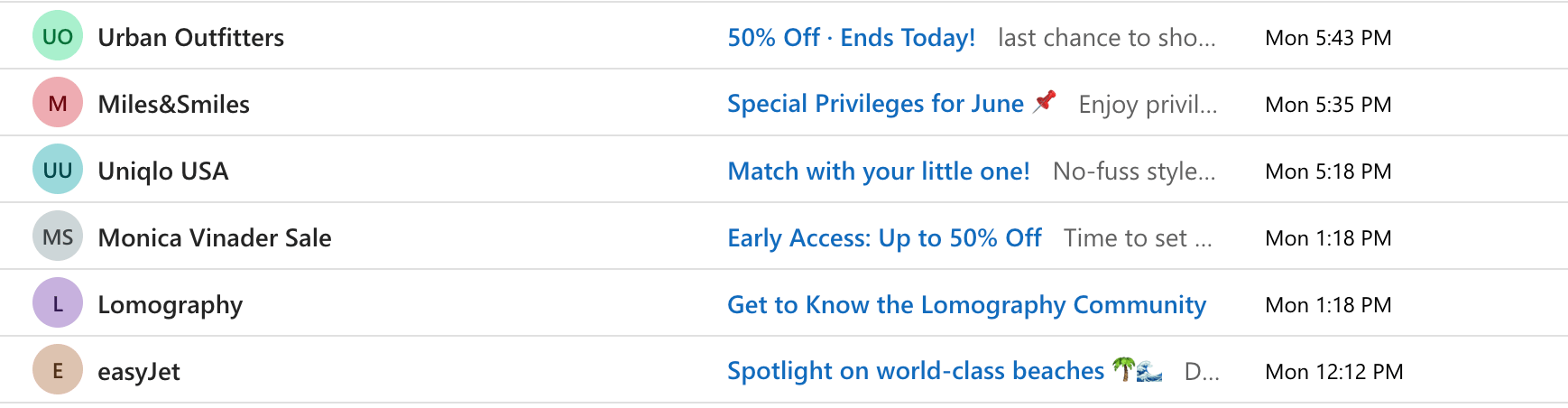
Вот пример нескольких массовых писем из моего собственного почтового ящика:
Преимущества Gmail для массовых рассылок
Хотя массовые письма можно отправлять через любой почтовый клиент, здесь мы сосредоточимся на Gmail — почтовом сервисе от Google. Вот несколько его преимуществ:
- Простота использования. Интерфейс Gmail интуитивный и понятный, так что быть экспертом не нужно. Это отличный вариант, особенно если компания только начинает и вы еще ни разу не отправляли массовую рассылку.
- Легкая интеграция с продуктами Google. Gmail легко связывается с другими сервисами Google. Это значит, что вы можете быстро прикреплять файлы из Google Drive, планировать отправки через Google Calendar и управлять контактами в Google Contacts.
- Базовая аналитика. С Google Analytics можно отслеживать open rate, click-through rate и другие метрики, чтобы оценивать эффективность email-кампаний и вносить изменения на основе данных. Для Gmail также можно установить дополнительные трекеры и аналитические расширения.
- Доступность. Gmail доступен с любого устройства, подключенного к интернету. Ноутбук, планшет или смартфон — вы можете в любой момент открыть аккаунт и управлять письмами на ходу.
3 способа отправки массовых писем в Gmail
Есть три способа отправлять массовые письма через Gmail: использовать свой аккаунт, Google Workspace или расширение.
Сначала убедитесь, что вы вошли в свой аккаунт Gmail!
Аккаунт Gmail
Следуйте шагам ниже, чтобы отправить письмо нескольким получателям, используя только Gmail. В обычном аккаунте Gmail можно отправить не более 500 получателям в одном письме или не более 500 писем в день.
Можно просто использовать BCC, но способ ниже удобнее: он позволяет быстро добавлять контакты пачкой, а не копировать их по одному в поле получателей.
Шаг 1: Добавьте контакты
Сначала добавьте контакты, которым хотите отправить сообщение. Перейдите в Google Contacts, где можно либо ввести контакты вручную, либо импортировать их.
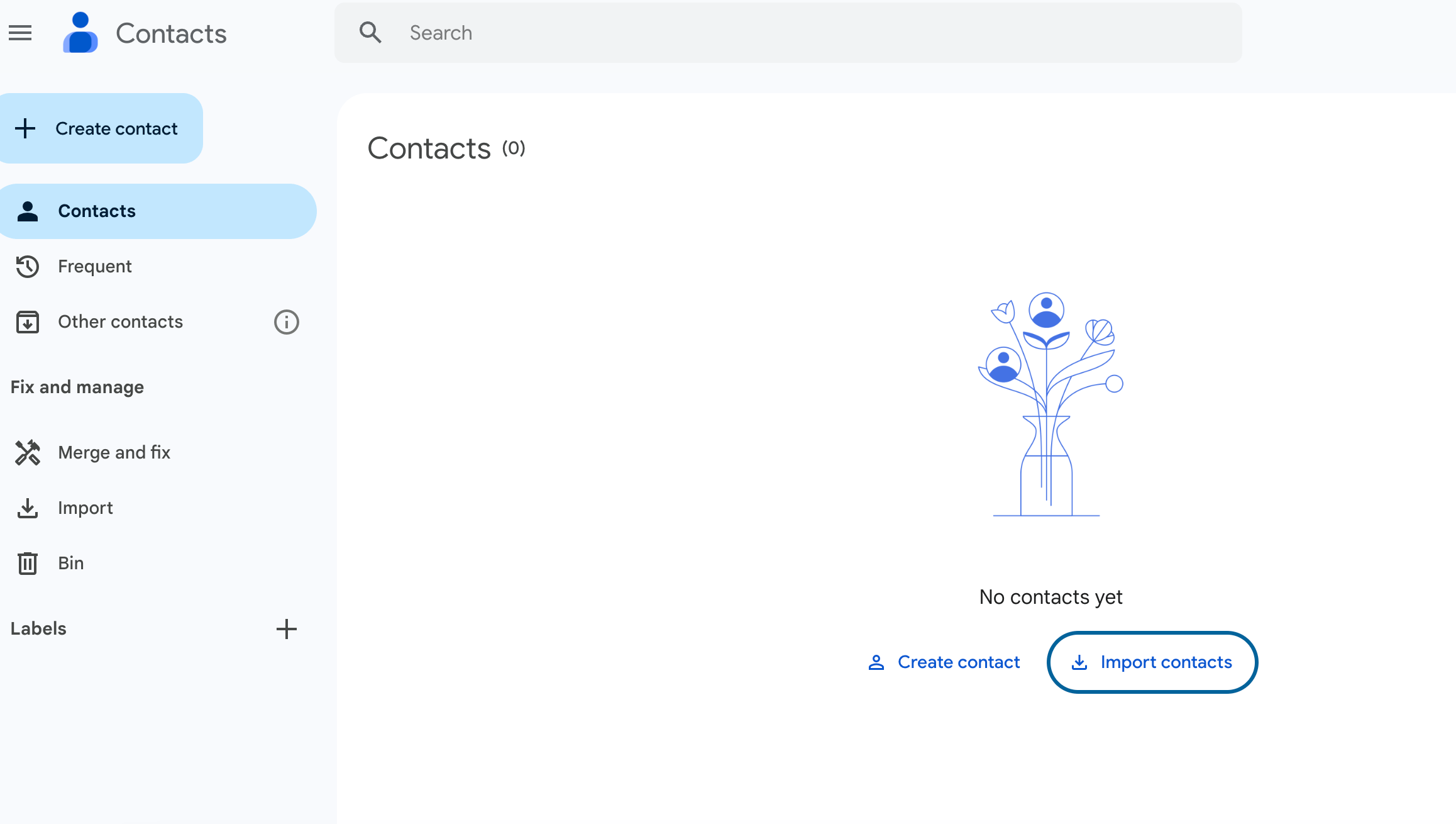
Импортировать контакты очень просто — нажмите Import contacts и загрузите файл в нужном формате.
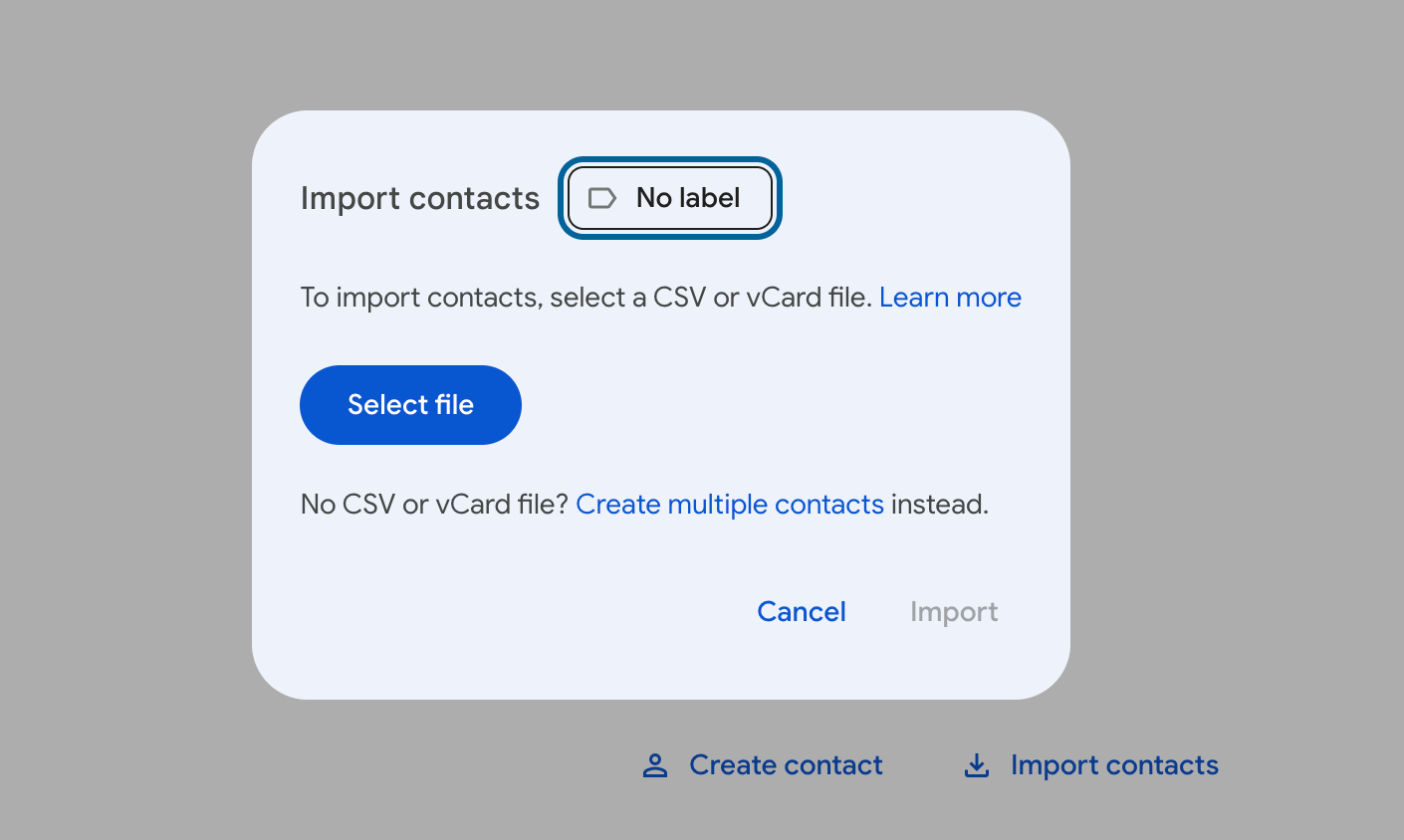
Если файла со всеми контактами у вас нет, придется добавить их вручную. Здесь есть два варианта: создать сразу несколько контактов или добавлять их по одному.
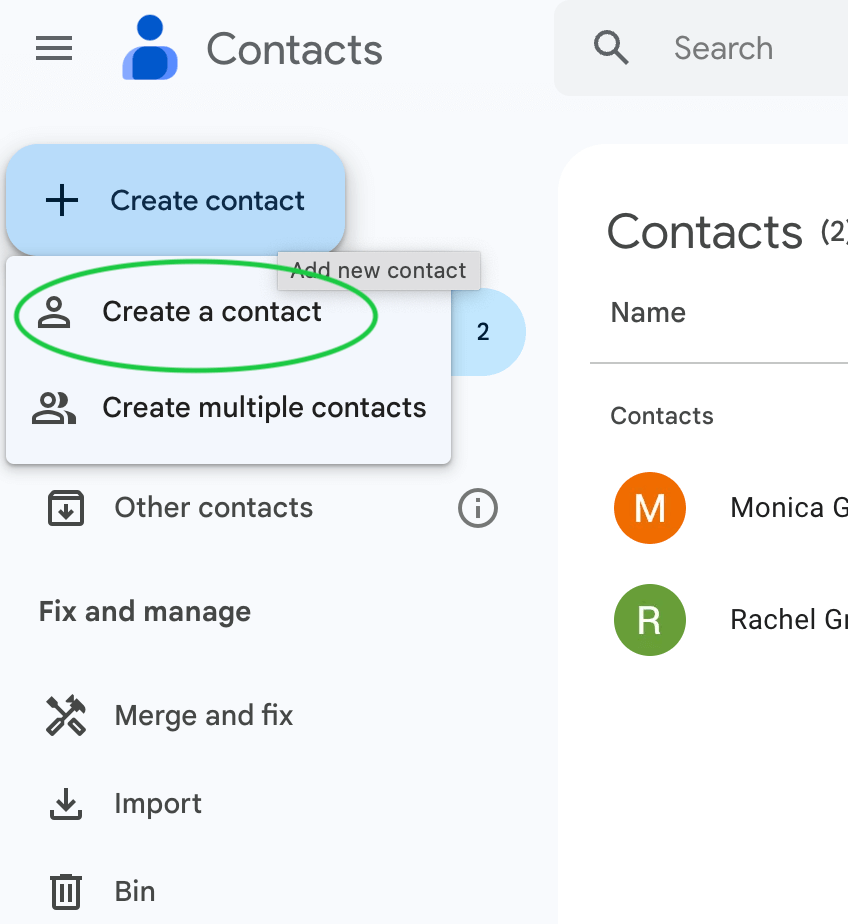
Чтобы добавить несколько контактов сразу, нажмите + Create contact в левом меню и выберите Create multiple contacts.
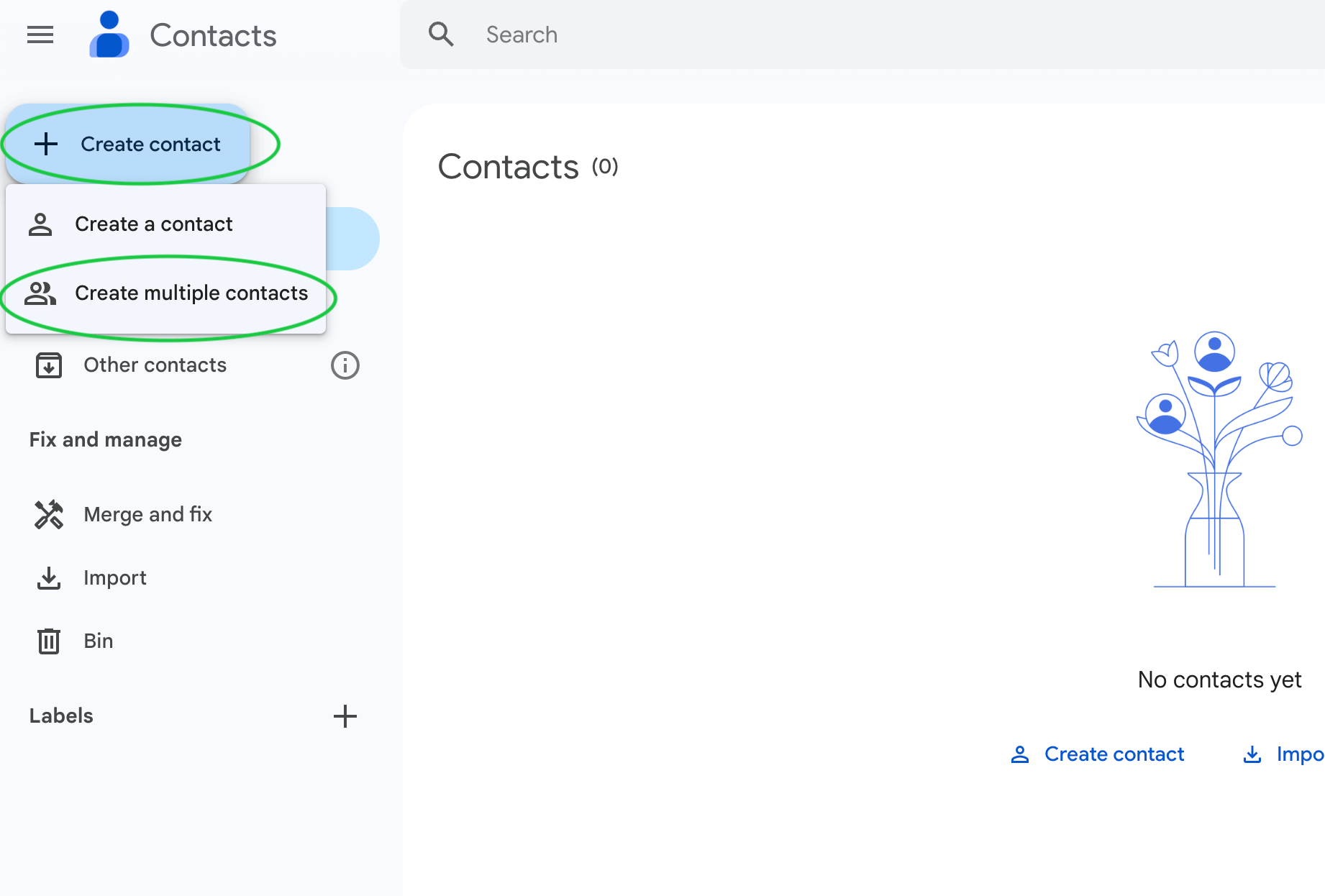
Во всплывающем окне введите имена и email-адреса ваших контактов.
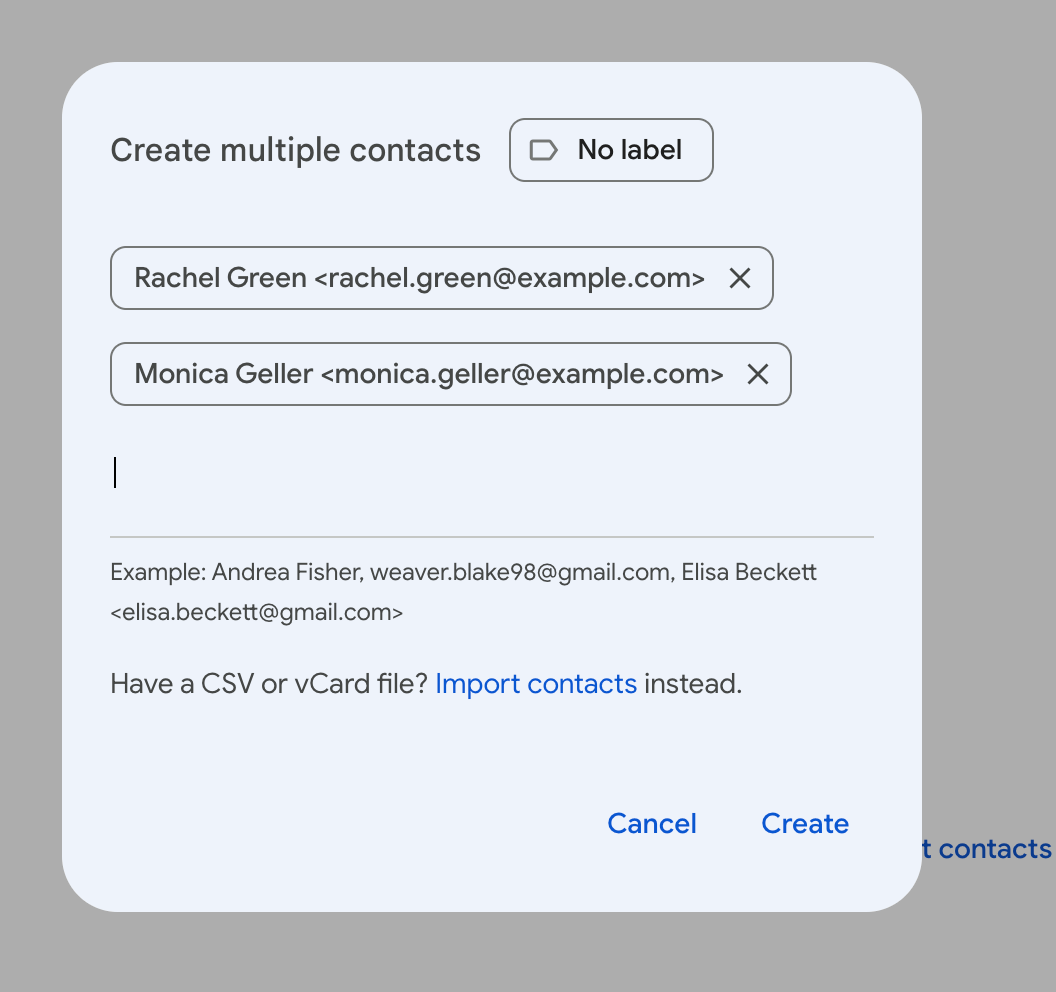
Когда закончите, нажмите Create.
Как видите, этот способ добавления контактов очень быстрый, но в нем нельзя указать дополнительную информацию. Если нужны телефоны, должности или другая важная информация, придется создавать каждый контакт отдельно.
Выберите Create a contact в левом меню или нажмите Create contact в центре страницы.
Заполните поля карточки контакта. Можно указать компанию и должность, а также добавить метку.
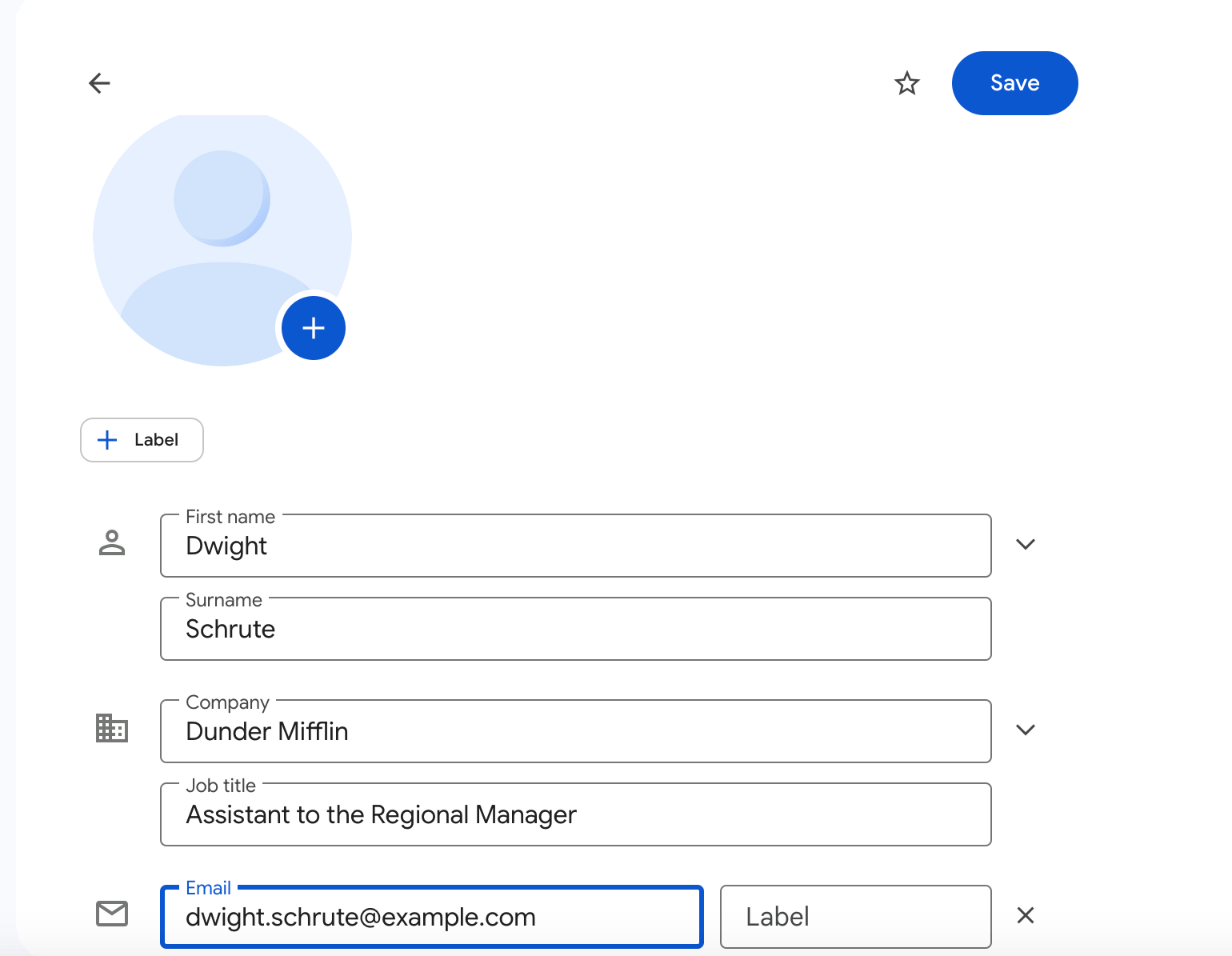
Нажмите Save, когда закончите. Добавьте остальные контакты тем же способом.
Шаг 2: Создайте группу контактов
Когда все нужные контакты добавлены, их нужно разложить по группам. Для этого добавьте каждому контакту метку. Метки помогают организовать список контактов и не потерять структуру. Возможно, вы уже заметили поле Label при ручном создании контакта — туда тоже можно добавить новую или существующую метку.
Нажмите на круг с инициалами любого контакта, выберите значок метки, а затем + Create label.
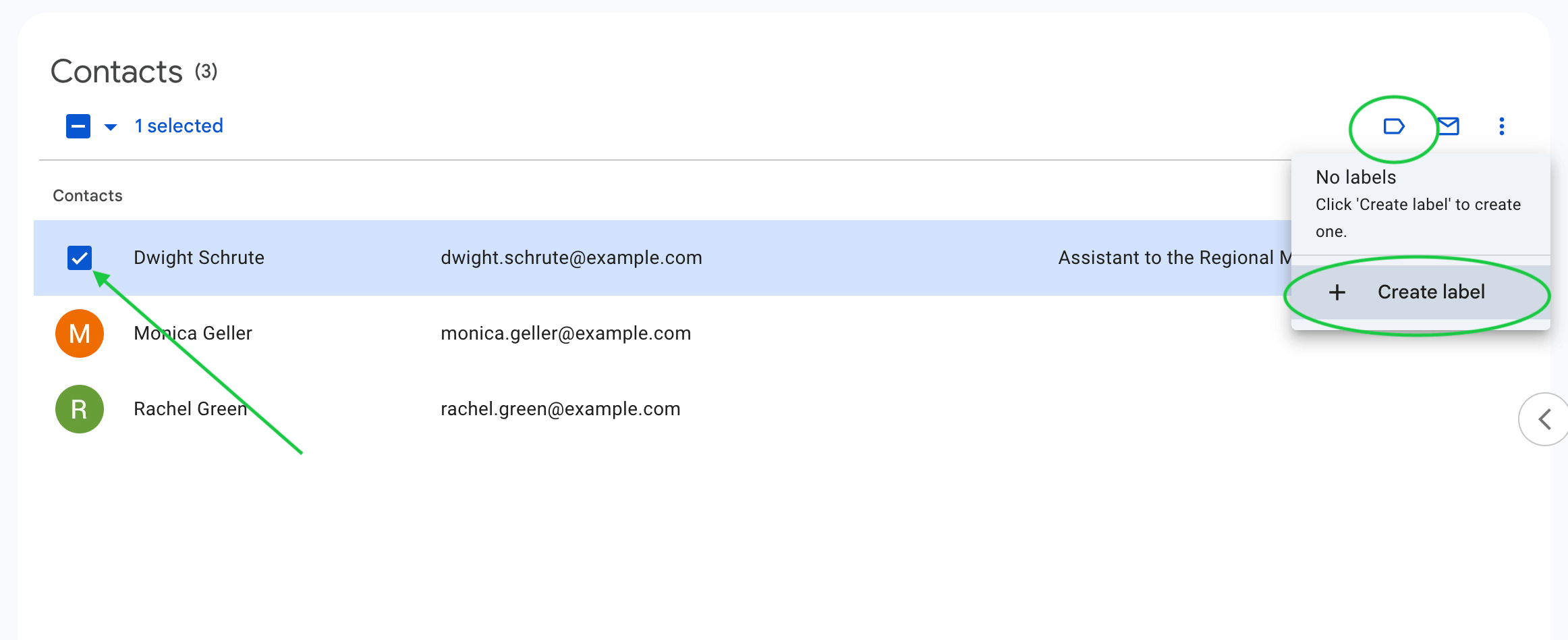
После того как вы пометите все контакты, метки будут отображаться в левом меню. Там же можно добавить новую метку.
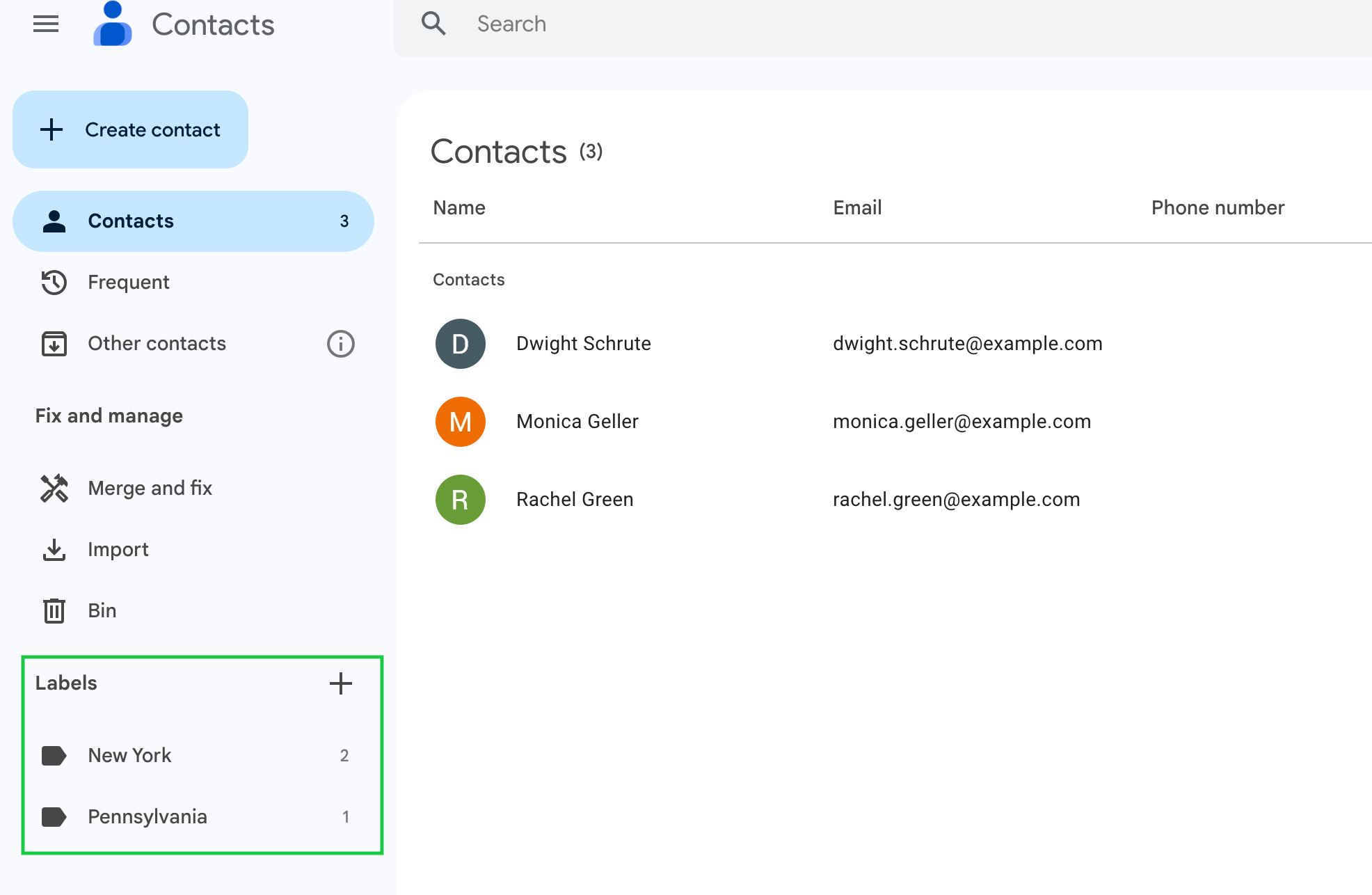
Примечание: если вы импортировали контакты из файла, все они сохранятся под одной меткой. После импорта ее можно изменить.
Шаг 3: Напишите письмо
Когда контакты отсортированы, можно приступать к письму. Сделать это можно прямо в Google Contacts. Нажмите на одну из меток и выберите все контакты. Можно отмечать их по одному или выделить один контакт, затем нажать на треугольник в верхней части списка и выбрать All, чтобы отметить все контакты одним кликом.
После этого нажмите кнопку письма справа.
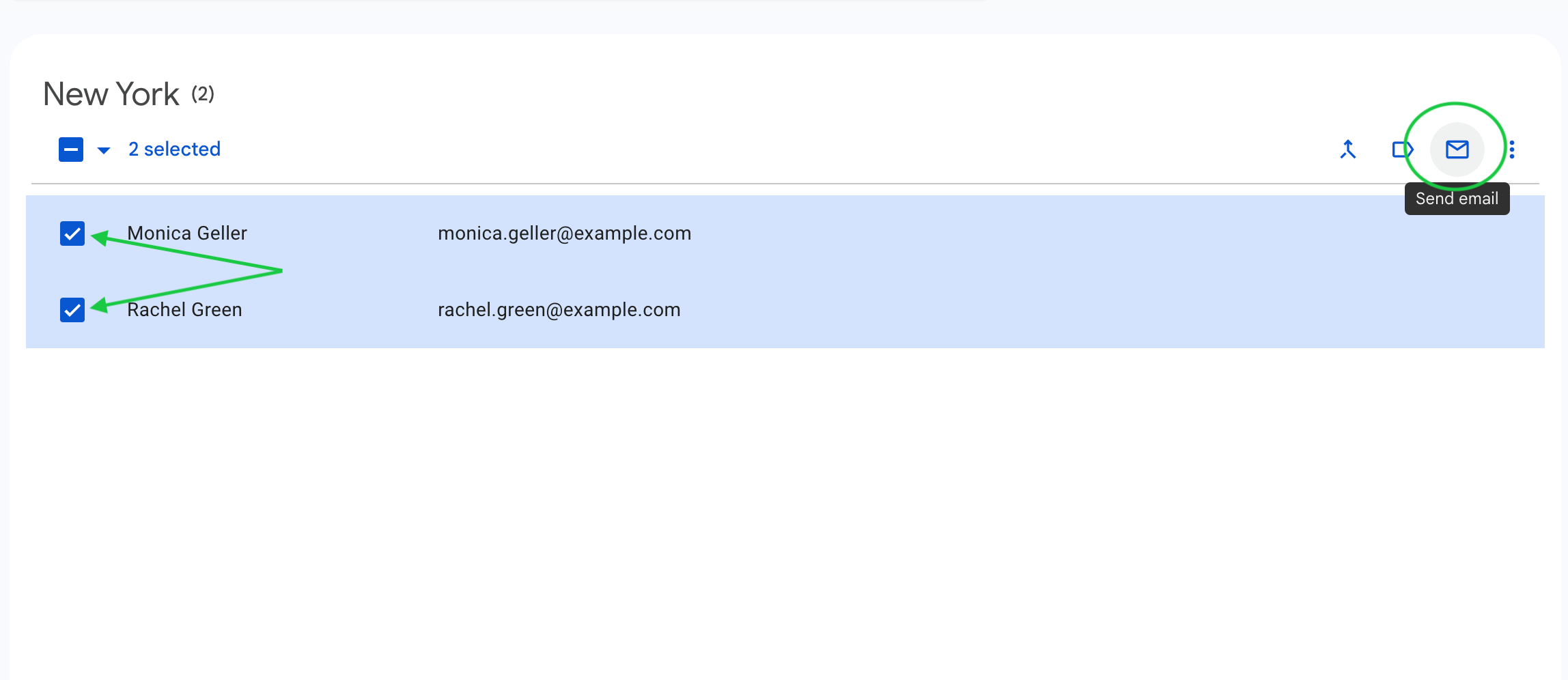
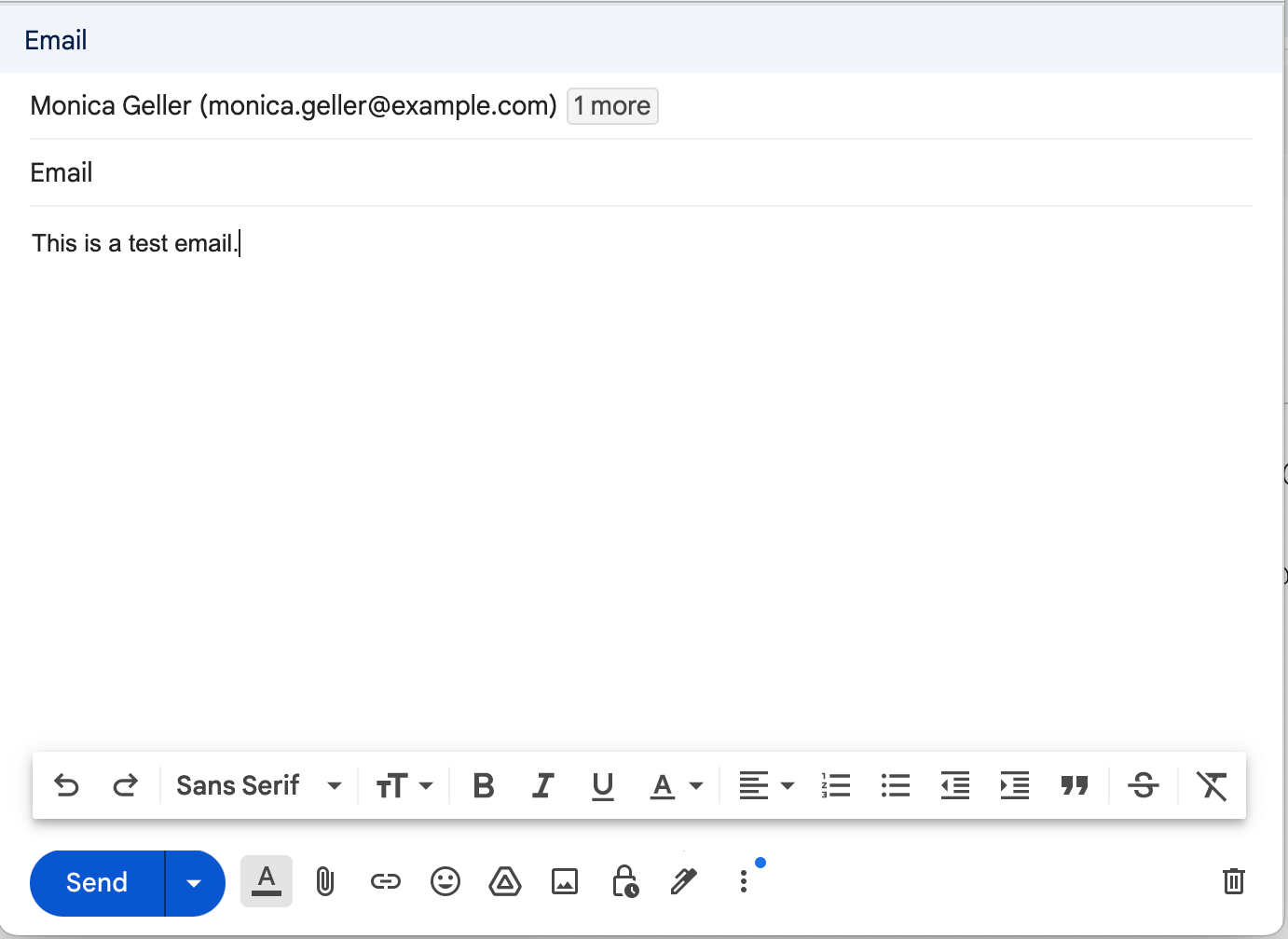
Напишите письмо во всплывающем окне, затем нажмите Send.
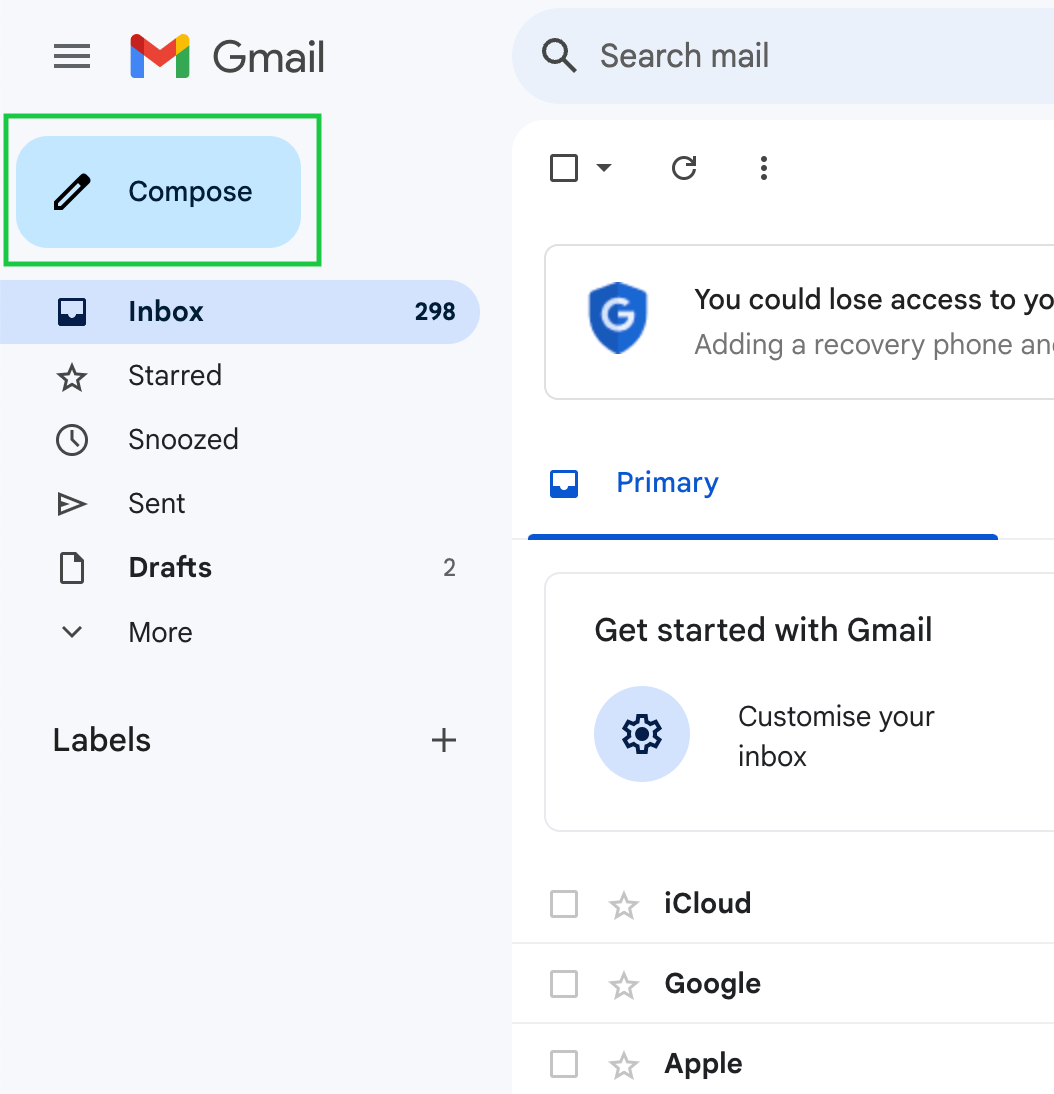
Если вы предпочитаете отправлять письмо из Gmail, а не из Google Contacts, это тоже можно сделать. Войдите в Gmail и нажмите кнопку Compose слева.
Напишите письмо, в поле To введите название метки и выберите ее.
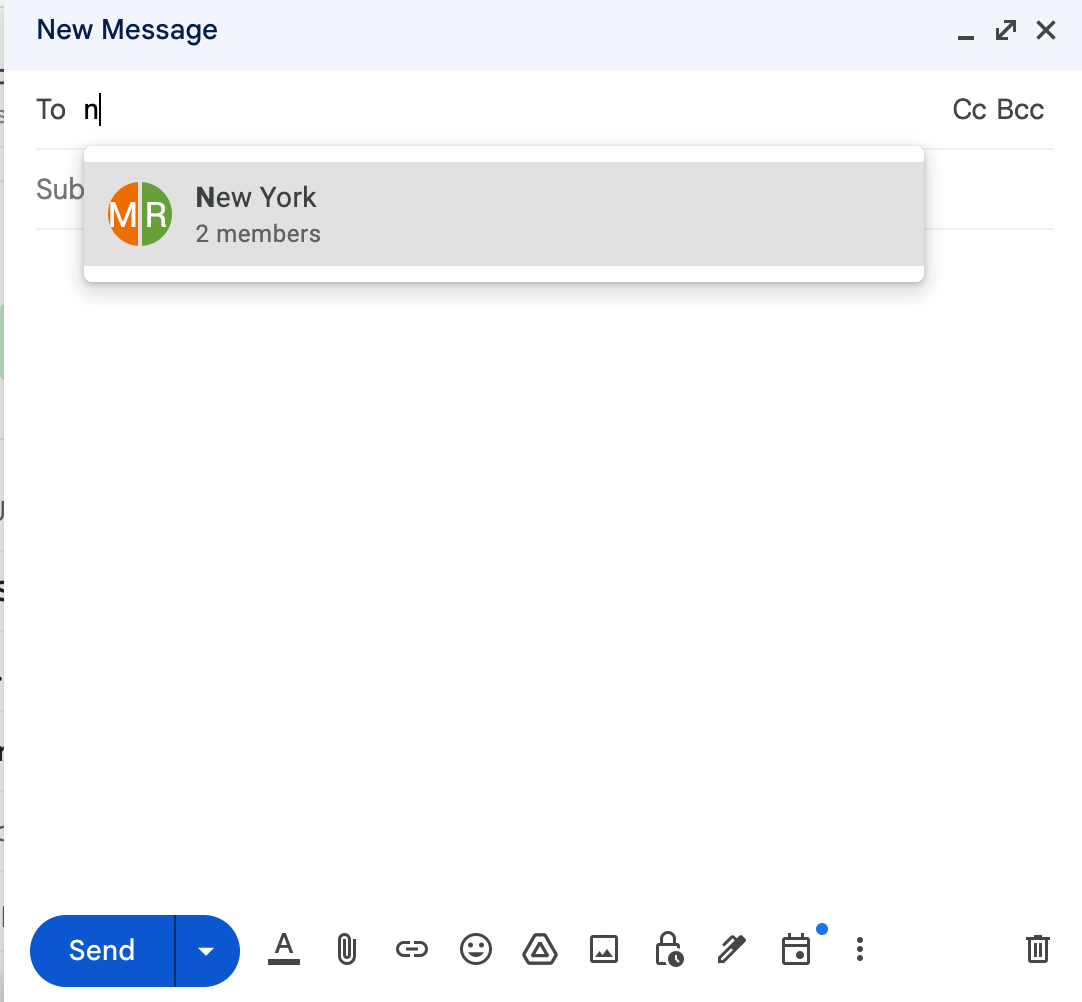
Когда закончите, нажмите Send.
Yet Another Mail Merge (YAMM)
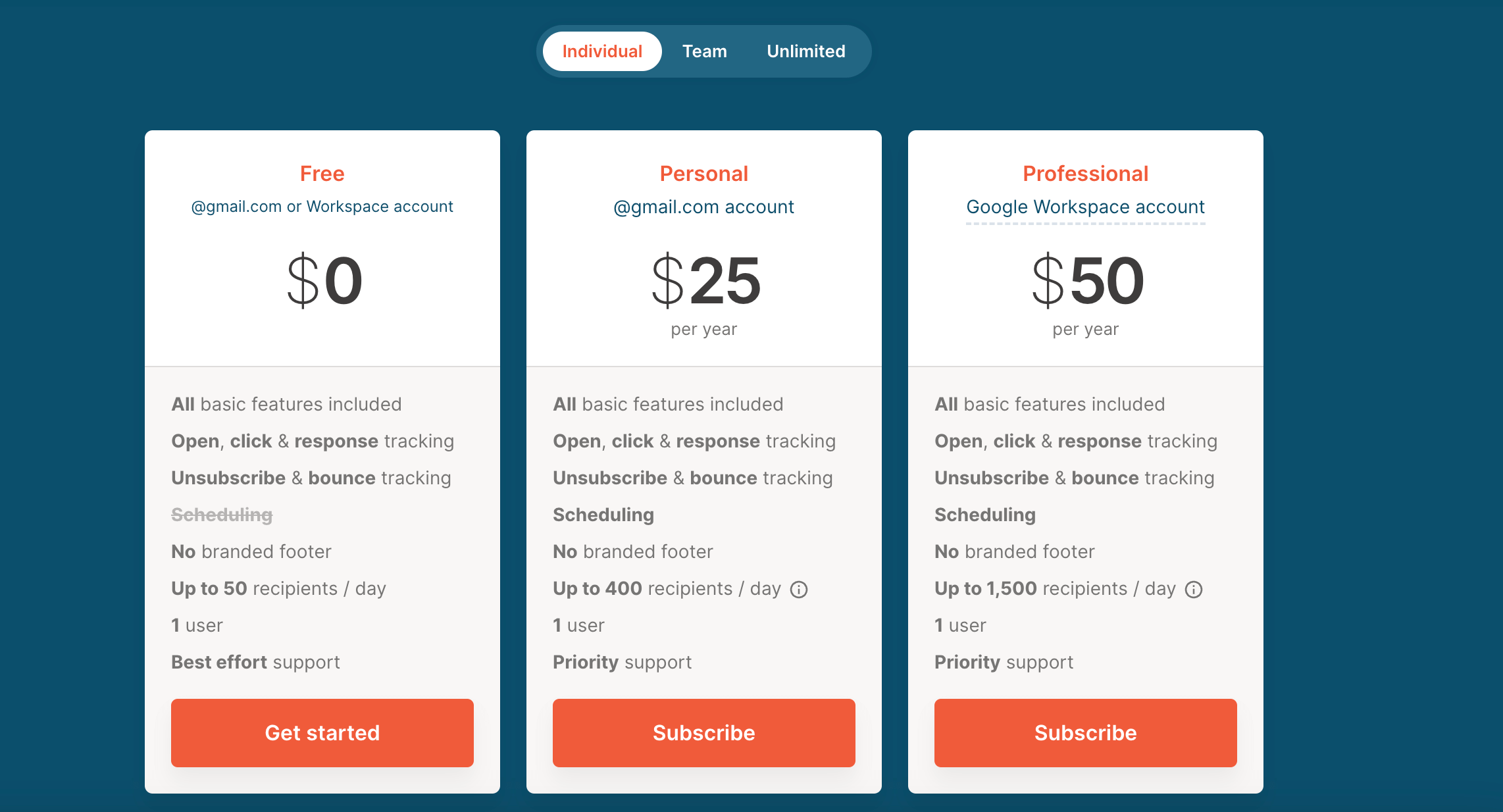
Yet Another Mail Merge (YAMM) — популярный инструмент для отправки персонализированных массовых писем прямо из Google Sheets. Его легко настроить, и он умеет отслеживать, кто открыл письмо и кто кликнул по нему. YAMM отлично подходит для малого бизнеса и всех, кому нужно быстро отправлять много персонализированных писем. У сервиса несколько тарифов в зависимости от ваших задач. Ниже — информация о тарифах для индивидуальных пользователей.
Шаг 1: Составьте письмо
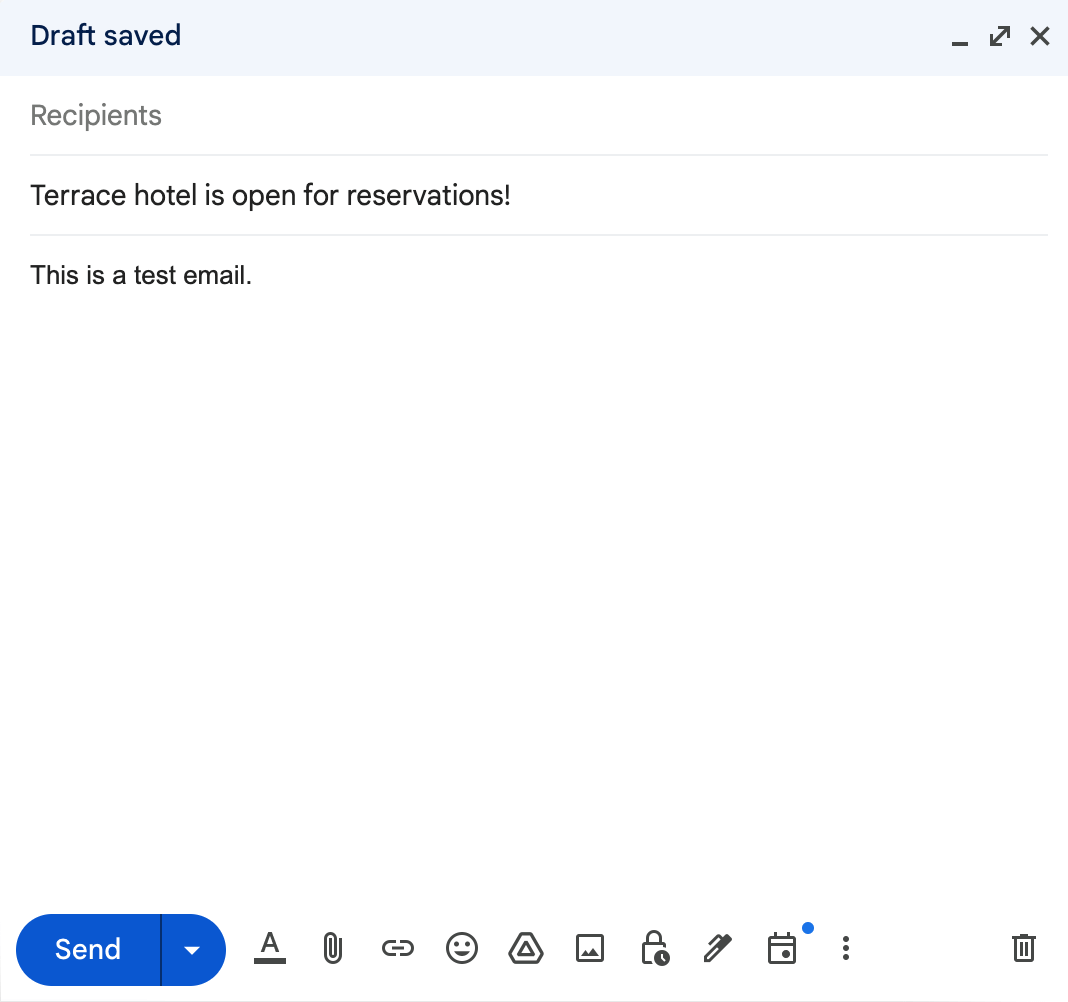
В аккаунте Gmail подготовьте письмо, которое собираетесь отправить нескольким получателям.
Шаг 2: Подготовьте список подписчиков
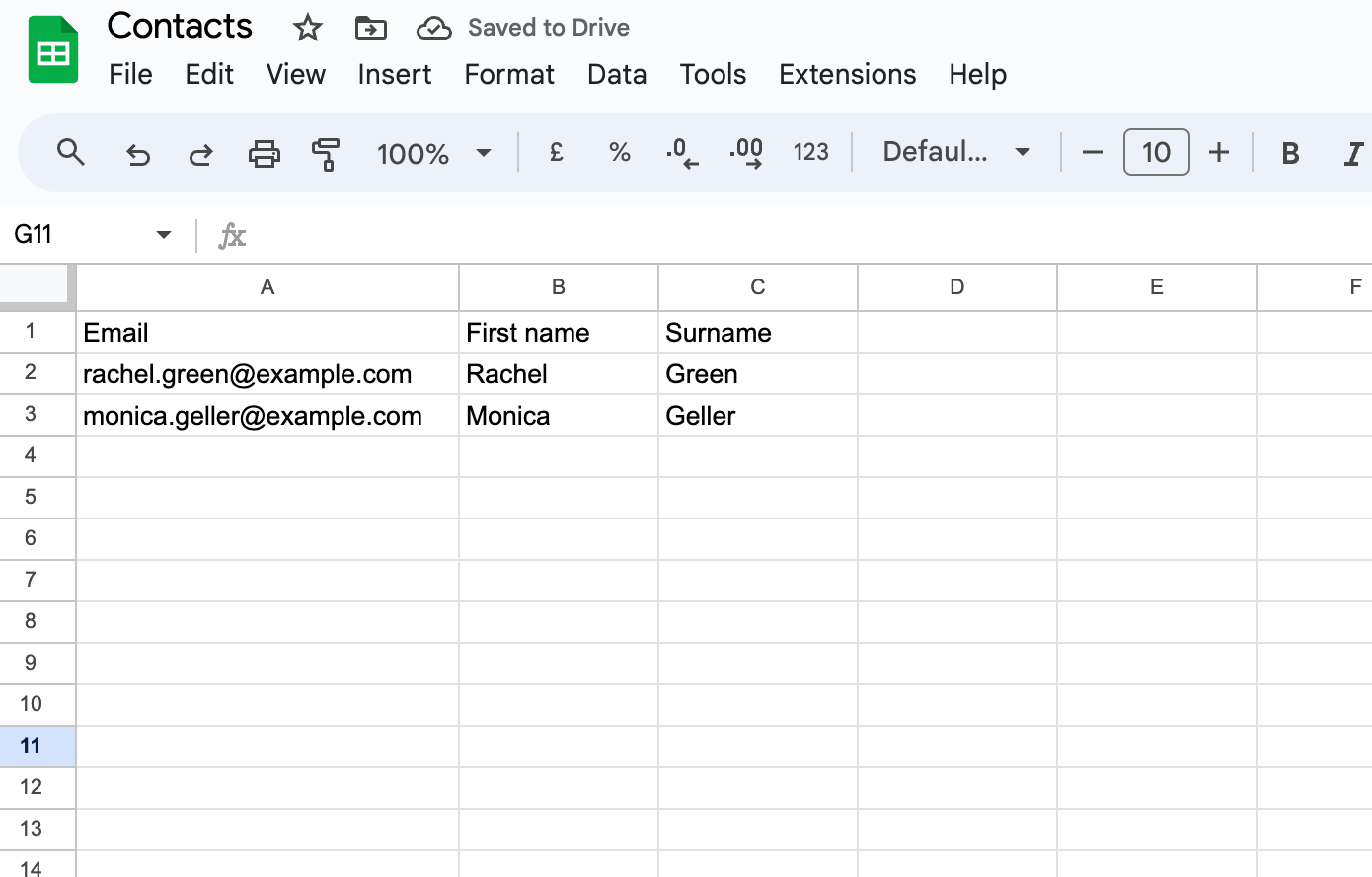
Создайте список подписчиков в Google Sheets. Для этого войдите в Google Sheets (убедитесь, что используете один и тот же аккаунт и для Gmail, и для Google Sheets).
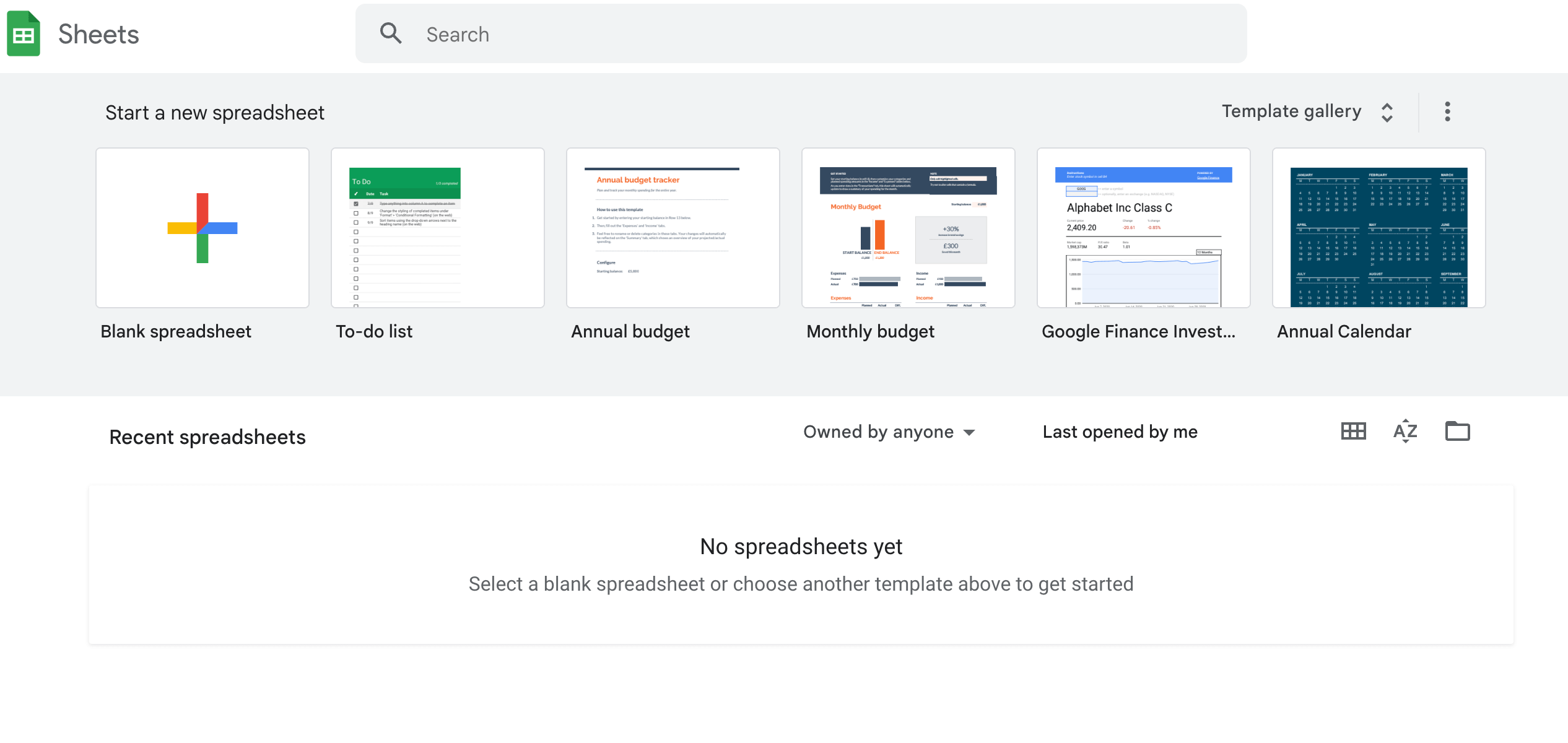
Создайте новую таблицу и внесите в нее всю нужную контактную информацию. Обязательна колонка Email.
Шаг 3: Установите расширение
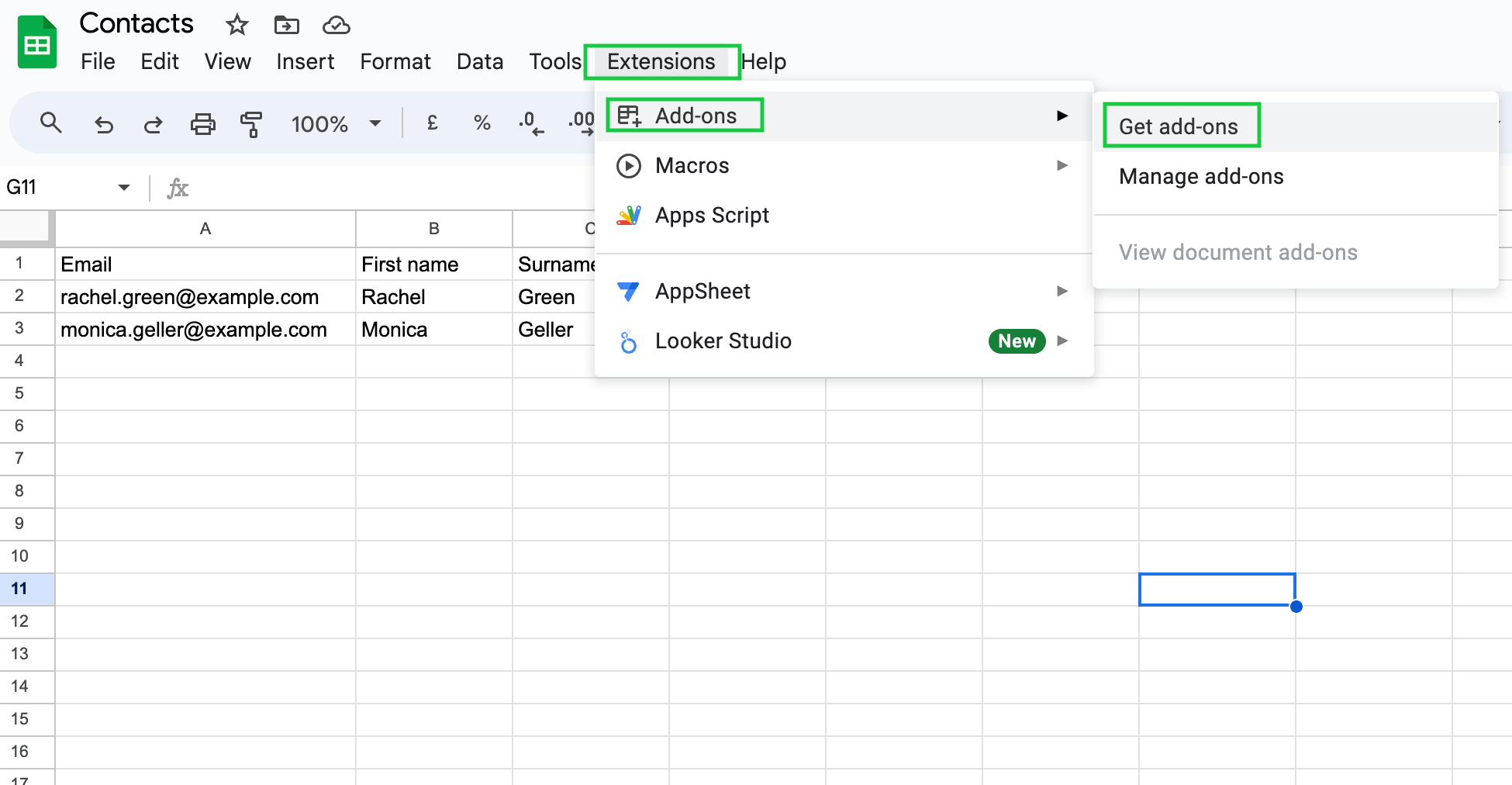
Откройте таблицу Google Sheets со своим списком контактов и перейдите в библиотеку расширений Google через Extensions → Add-ons → Get add-ons.
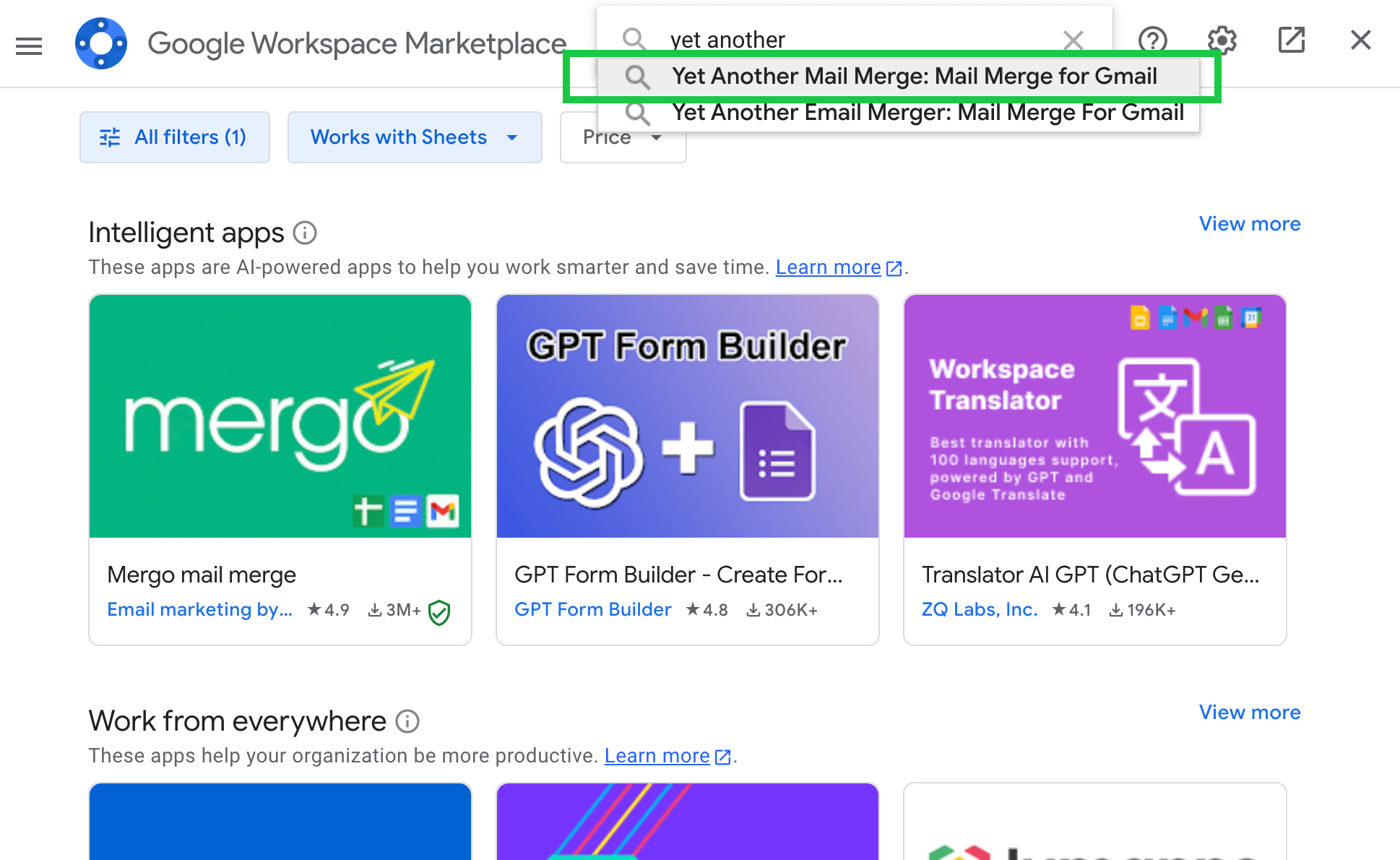
Введите “Yet Another Mail Merge” во всплывающем окне.
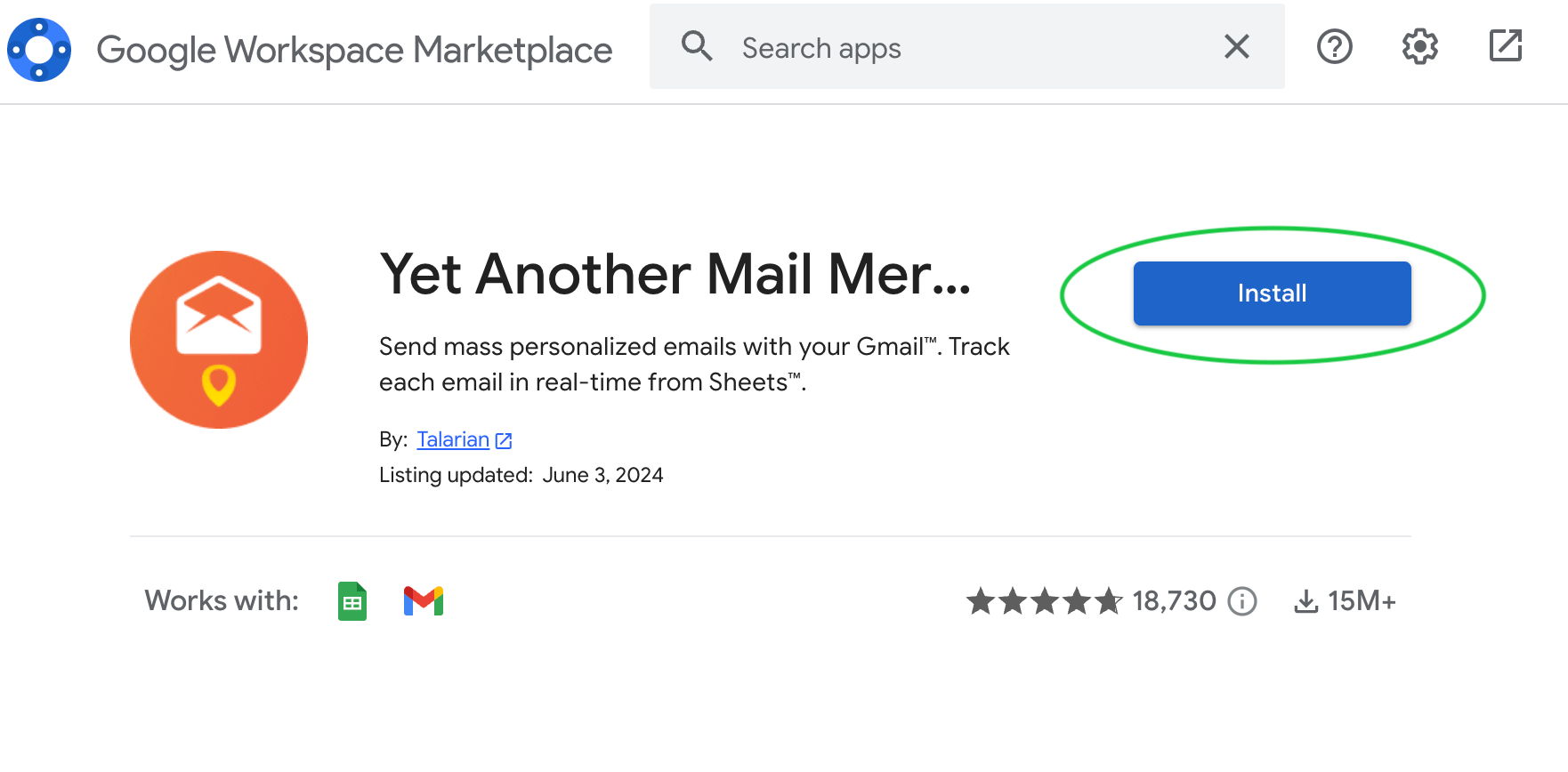
Установите расширение и дайте ему доступ к вашему аккаунту.
Шаг 4: Запустите mail merge
Теперь вы готовы запускать YAMM. Откройте таблицу со списком контактов и выберите YAMM в меню Extensions. Затем нажмите Start Mail Merge.
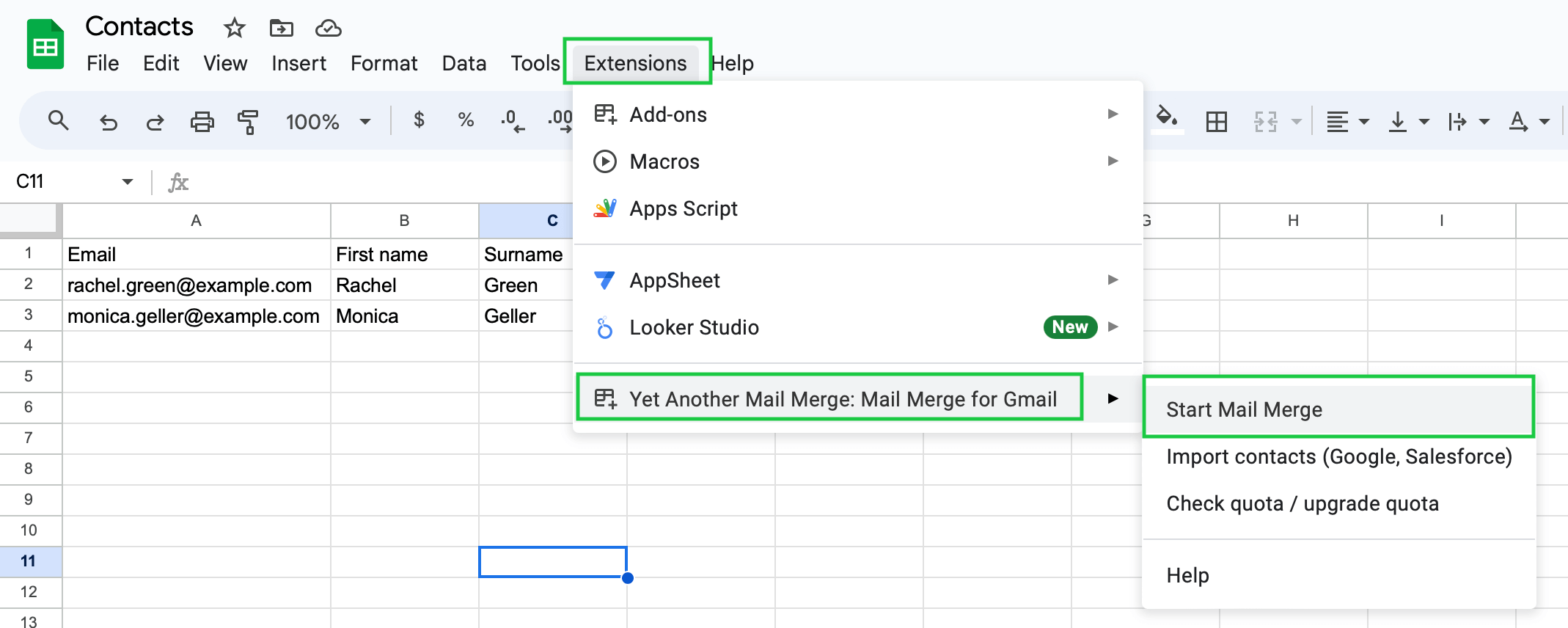
Настройте mail merge во всплывающем окне и введите имя, которое получатели увидят во входящих, в поле Sender Name. Обратите внимание: расширение считает колонку A той, где находятся email-адреса получателей. Если это не так, можно изменить настройку.
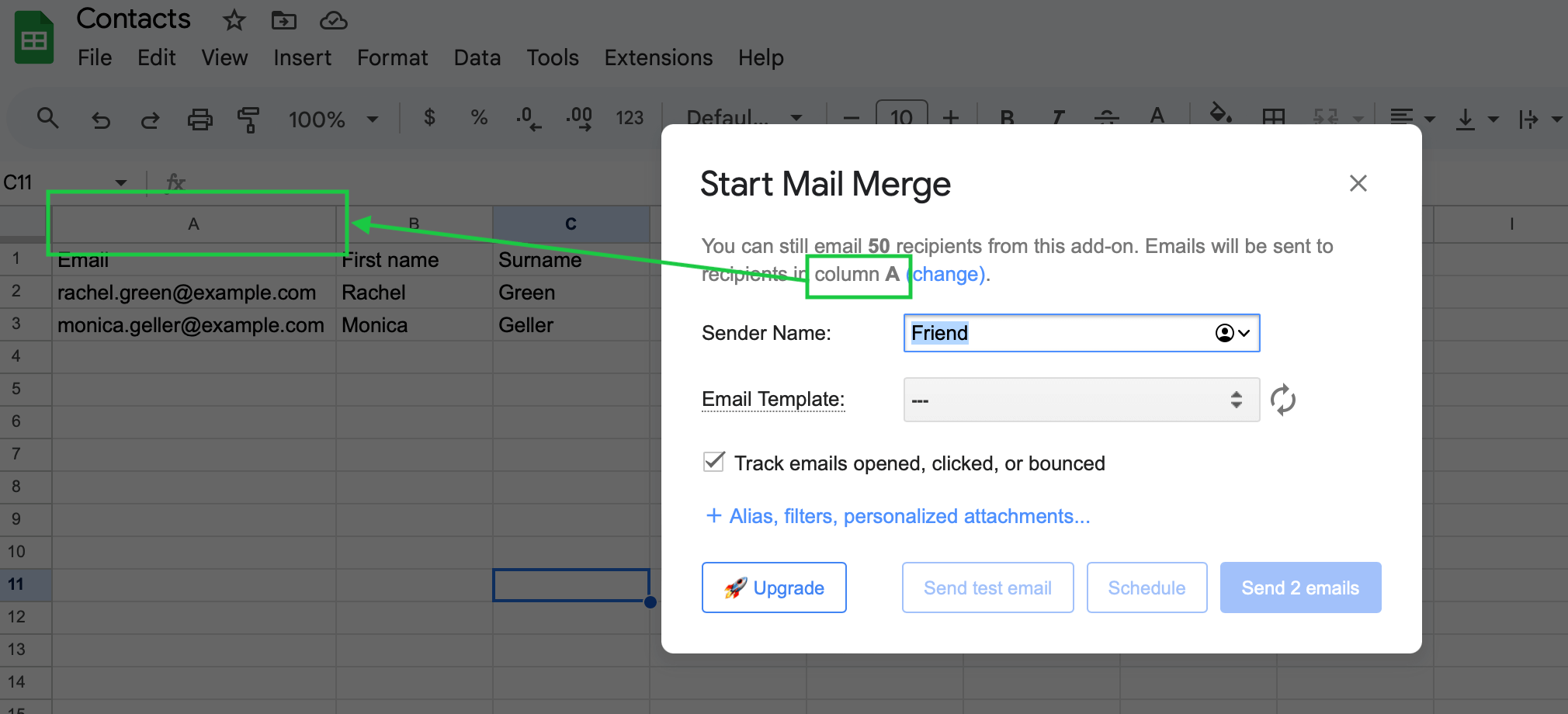
Помните письмо, которое мы подготовили на шаге 1? Выберите его в разделе Email Template.
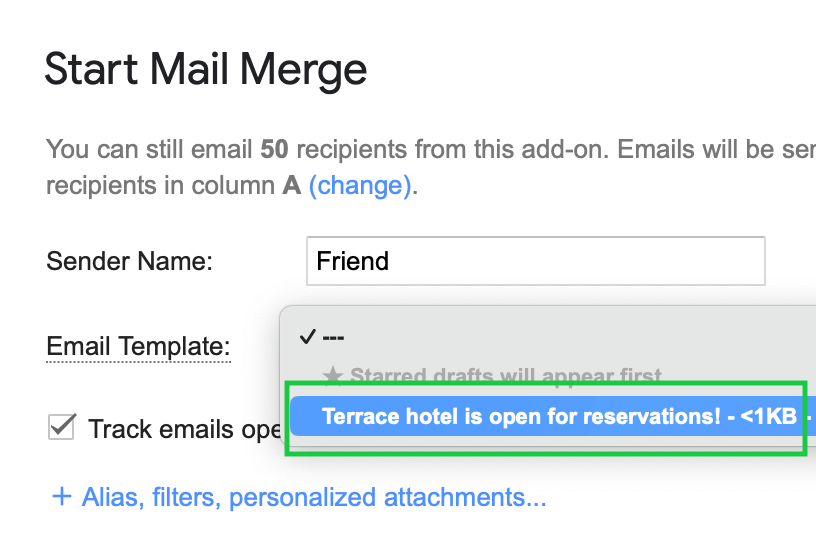
Шаг 5: Отправьте письмо
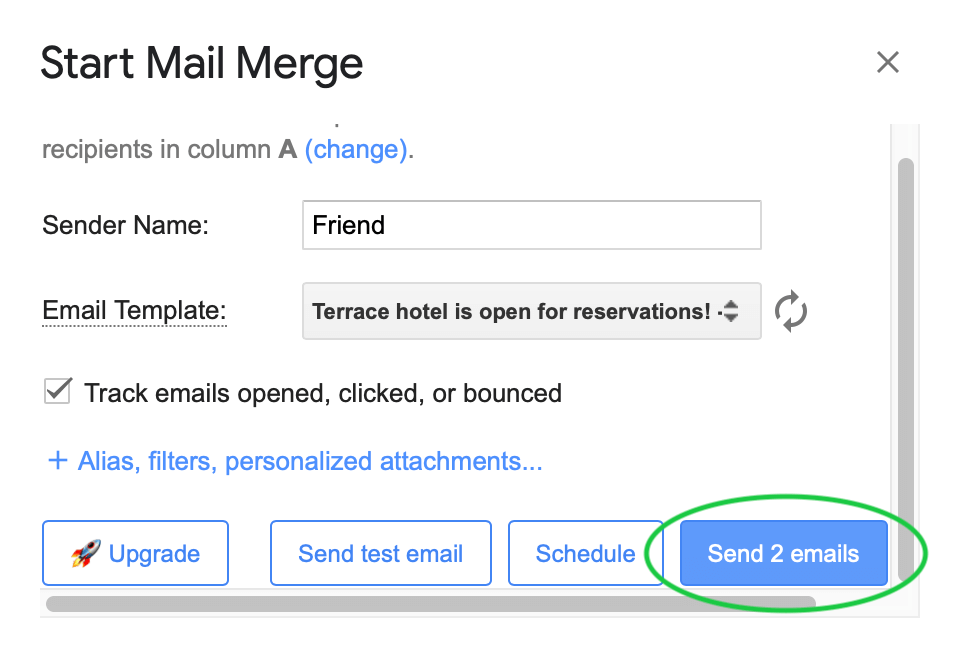
И это все, что нужно знать для работы с YAMM! После выполнения всех шагов выше нажмите кнопку Send x emails. Как видите, расширение показывает, сколько писем было открыто, кликнуто или отклонено.
Если YAMM вам не подходит, есть и другие расширения, которые позволяют отправлять массовые письма через Gmail.
Google Workspace
И наконец, рассмотрим Google Workspace. Это набор онлайн-инструментов от Google, созданный специально для бизнеса, школ и совместной работы. У Google Workspace несколько тарифов, и самый дешевый стоит $6 в месяц за пользователя.
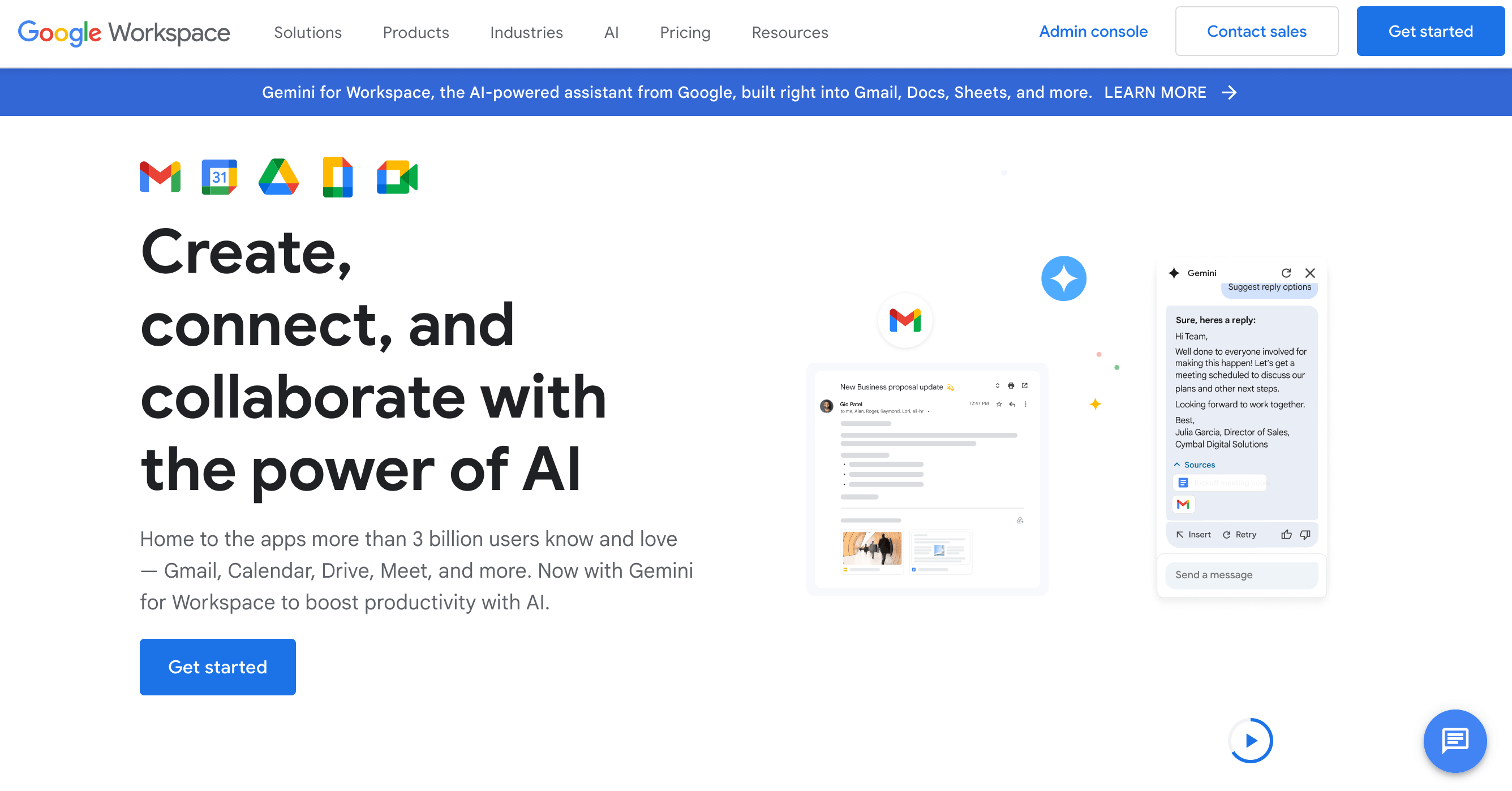
Главное отличие Google Workspace от бесплатных инструментов Google в том, что после подписки появляются дополнительные функции. В нашем случае Google Workspace позволяет отправлять больше писем в день, чем обычный Gmail — до 2 000 получателей на одно сообщение (но максимум 500 внешних получателей).
Шаг 1: Зарегистрируйтесь в Google Workspace
Для начала нужно создать аккаунт Google Workspace. Перейдите на сайт Google Workspace и заполните форму. Или просто войдите в свой Workspace-аккаунт.
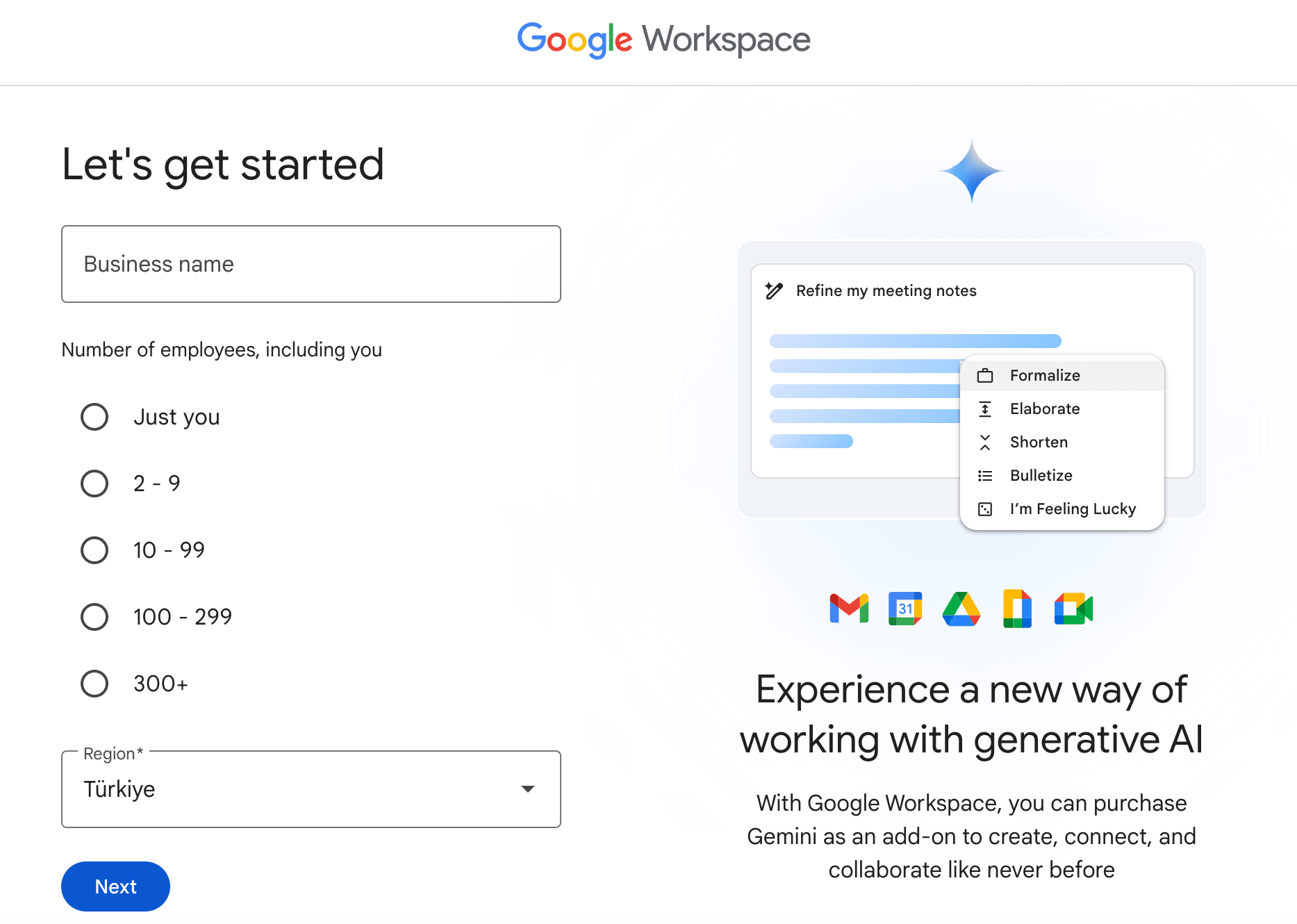
После этого нужно добавить контактные данные и домен компании. Домена нет? Не проблема. В этом разделе выберите No, I need one и получите домен от Google.
Шаг 2: Включите Mail Merge
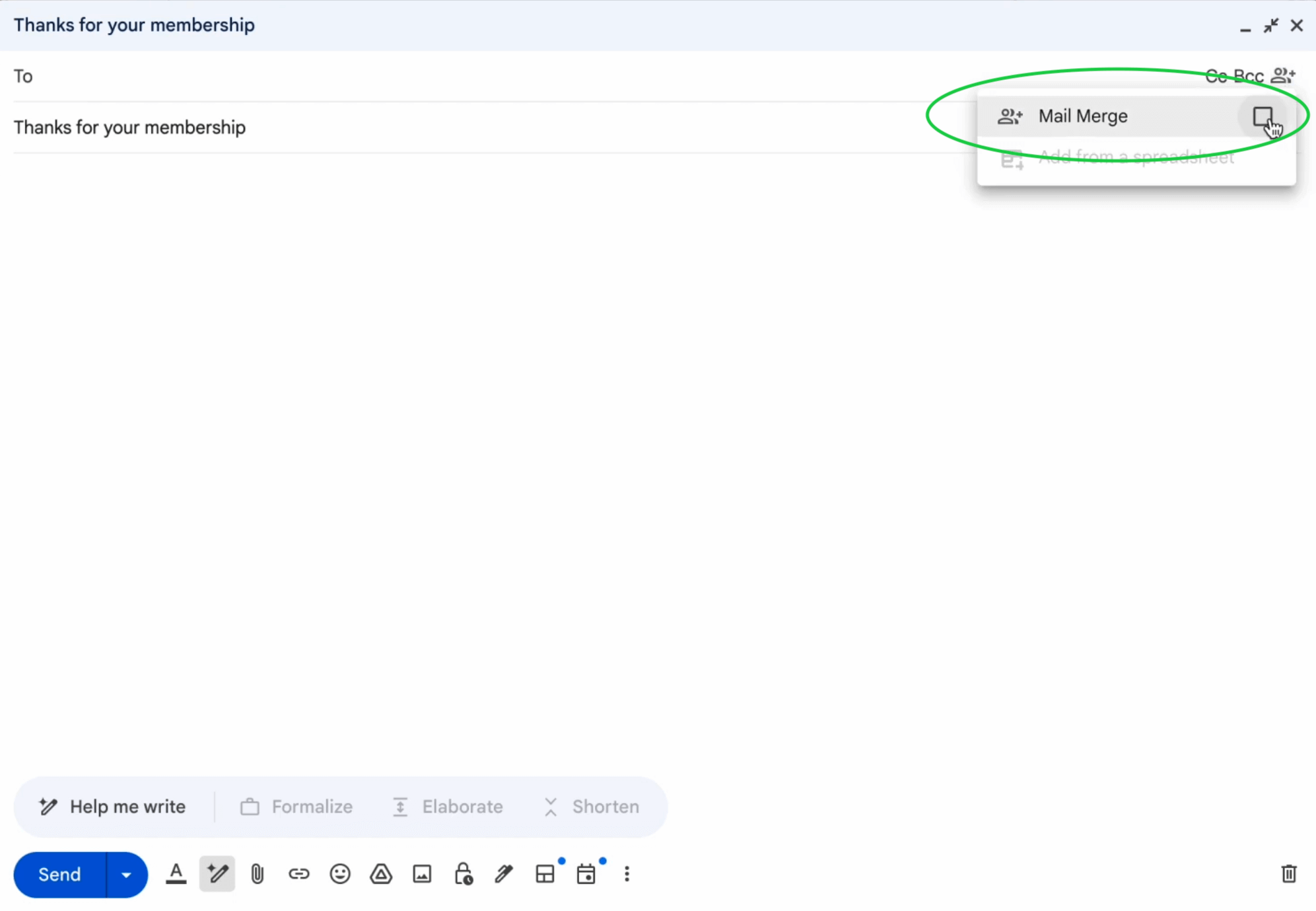
Следующий шаг — включить режим Mail Merge. Для этого откройте Gmail и создайте черновик письма обычным способом. Перейдите в строку To: на панели инструментов и включите Mail Merge.
Если вы не видите эту опцию, возможно, ее нужно включить в настройках аккаунта. Если ее нет и там, проверьте у администратора Workspace или смените редакцию Workspace, потому что Mail Merge доступен только в некоторых тарифах.
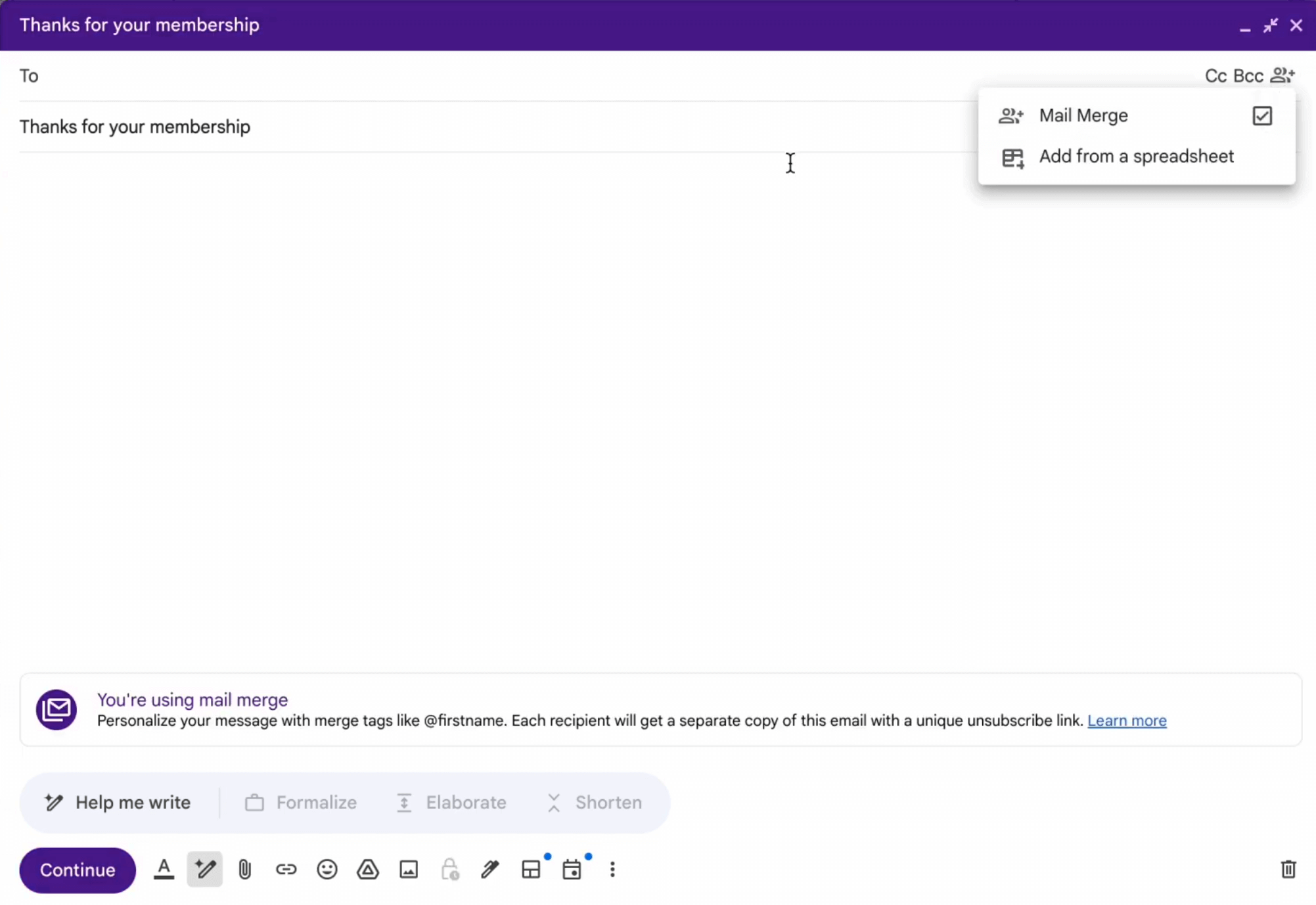
После этого вы увидите, что окно нового письма стало фиолетовым, а кнопка Send теперь называется Continue.
Шаг 3: Подготовьте массовое письмо
Начните писать письмо. Google Workspace позволяет персонализировать сообщения с помощью символа @. Например, на скриншоте ниже @firstname будет заменен на имя каждого получателя.
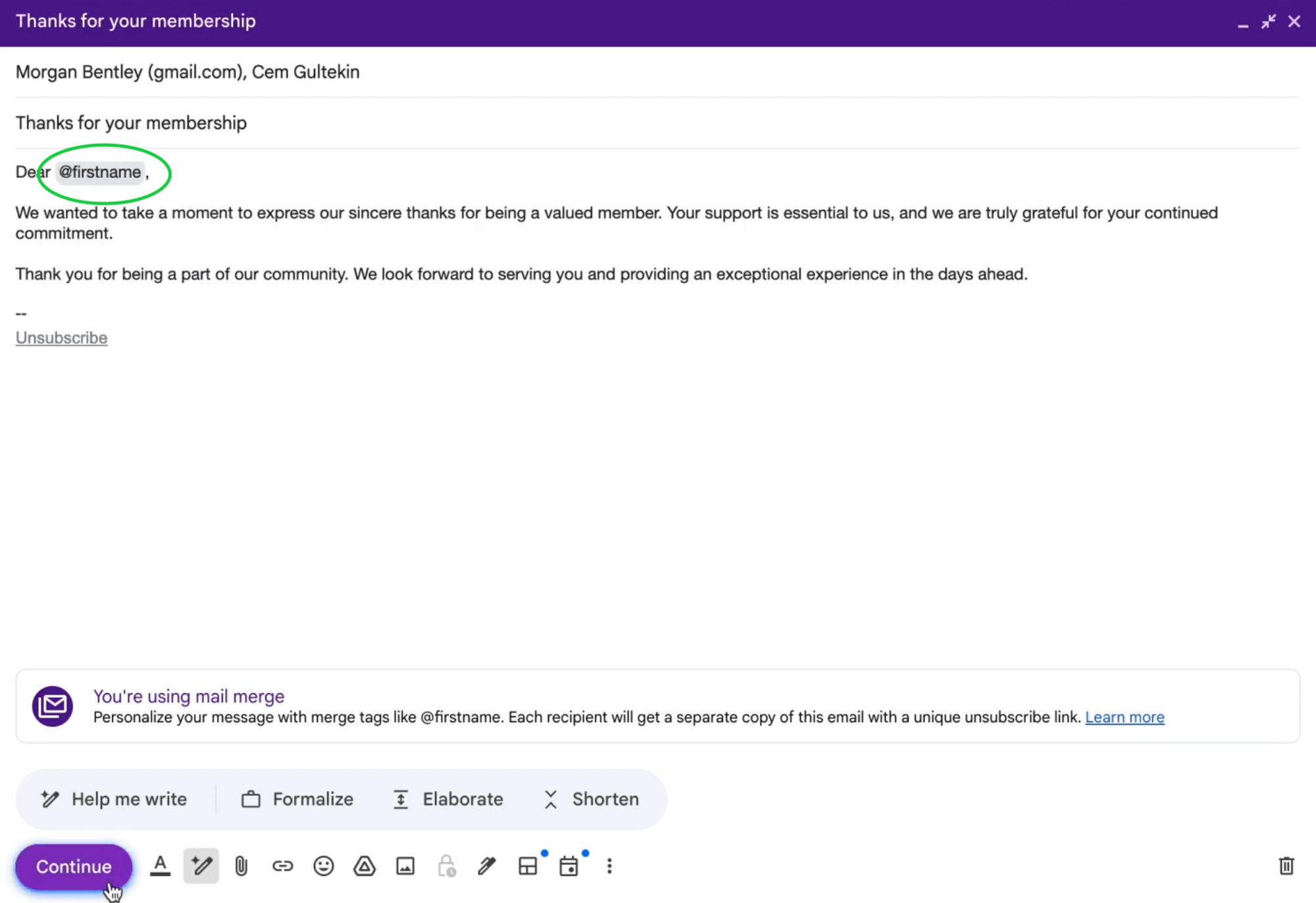
На этом этапе могут пригодиться и другие инструменты Google Workspace — например, у вас появляется доступ к библиотеке шаблонов Google, которая называется layouts. Открыть ее можно через иконку Select layout в нижней панели рядом с кнопкой Continue.

Вот как выглядит библиотека шаблонов Google Workplace:
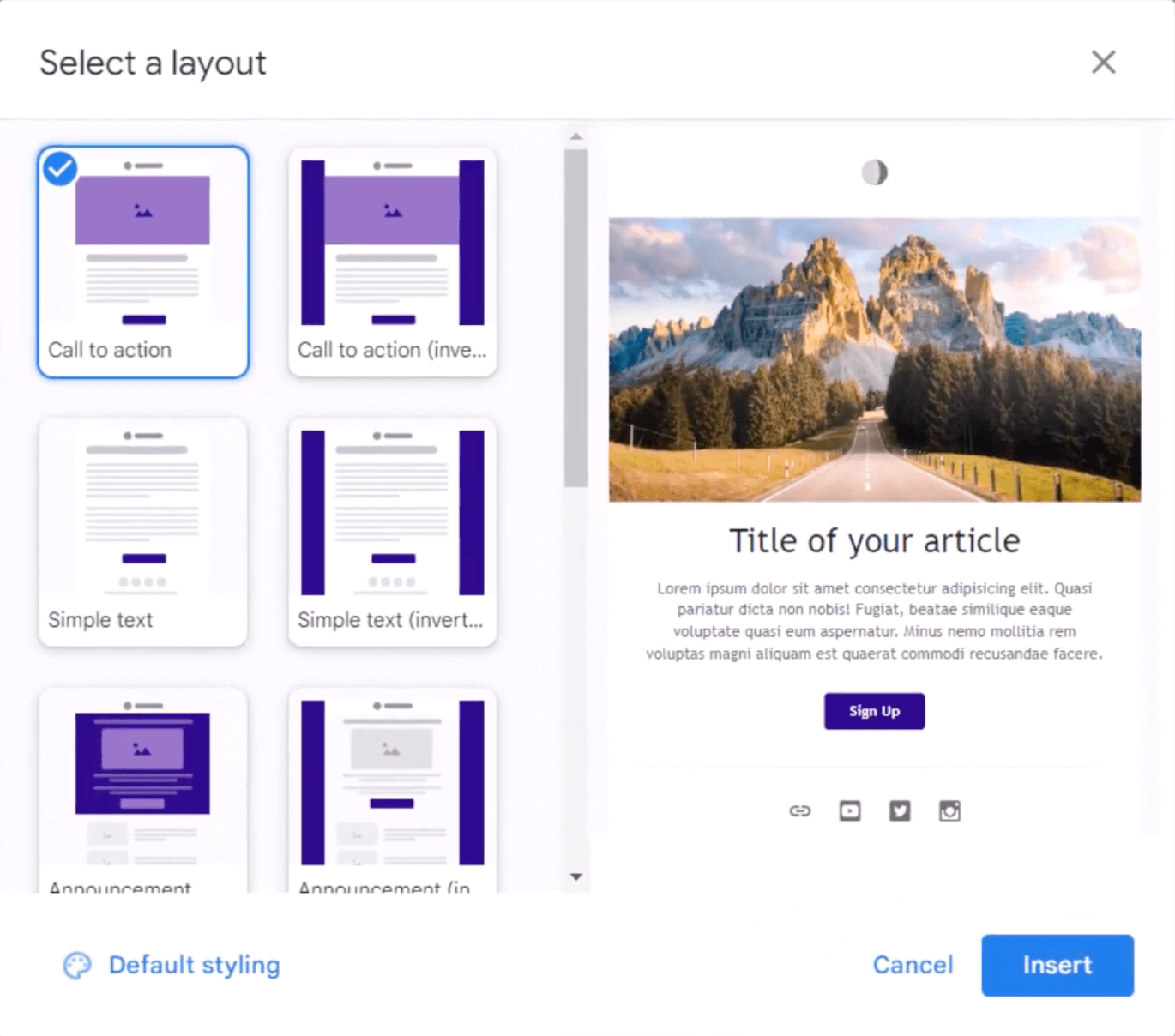
Помимо выбора layout можно настроить его, меняя цвета и шрифты и вставляя свои изображения, как в обычной email-маркетинговой платформе.
Шаг 4: Выберите получателей
Добавьте получателей в поле To, введя их email-адреса или указав нужную Label. Либо можно подключить таблицу к письму. Нажмите Add from a spreadsheet в поле To, выберите таблицу и нажмите Insert.
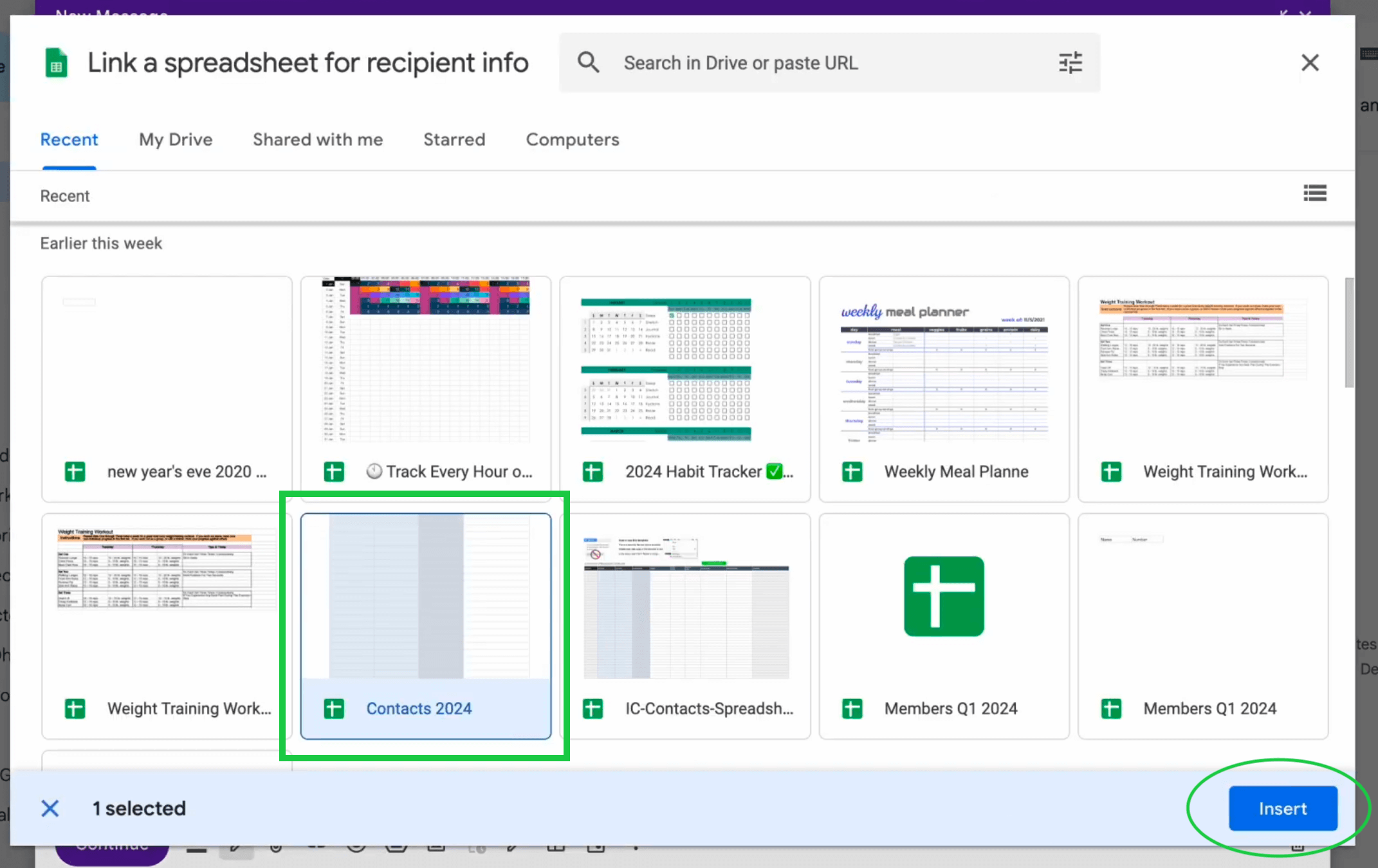
Выберите столбцы с контактными данными получателей, например email-адресами и именами, и нажмите Finish.
Шаг 5: Отправьте письмо
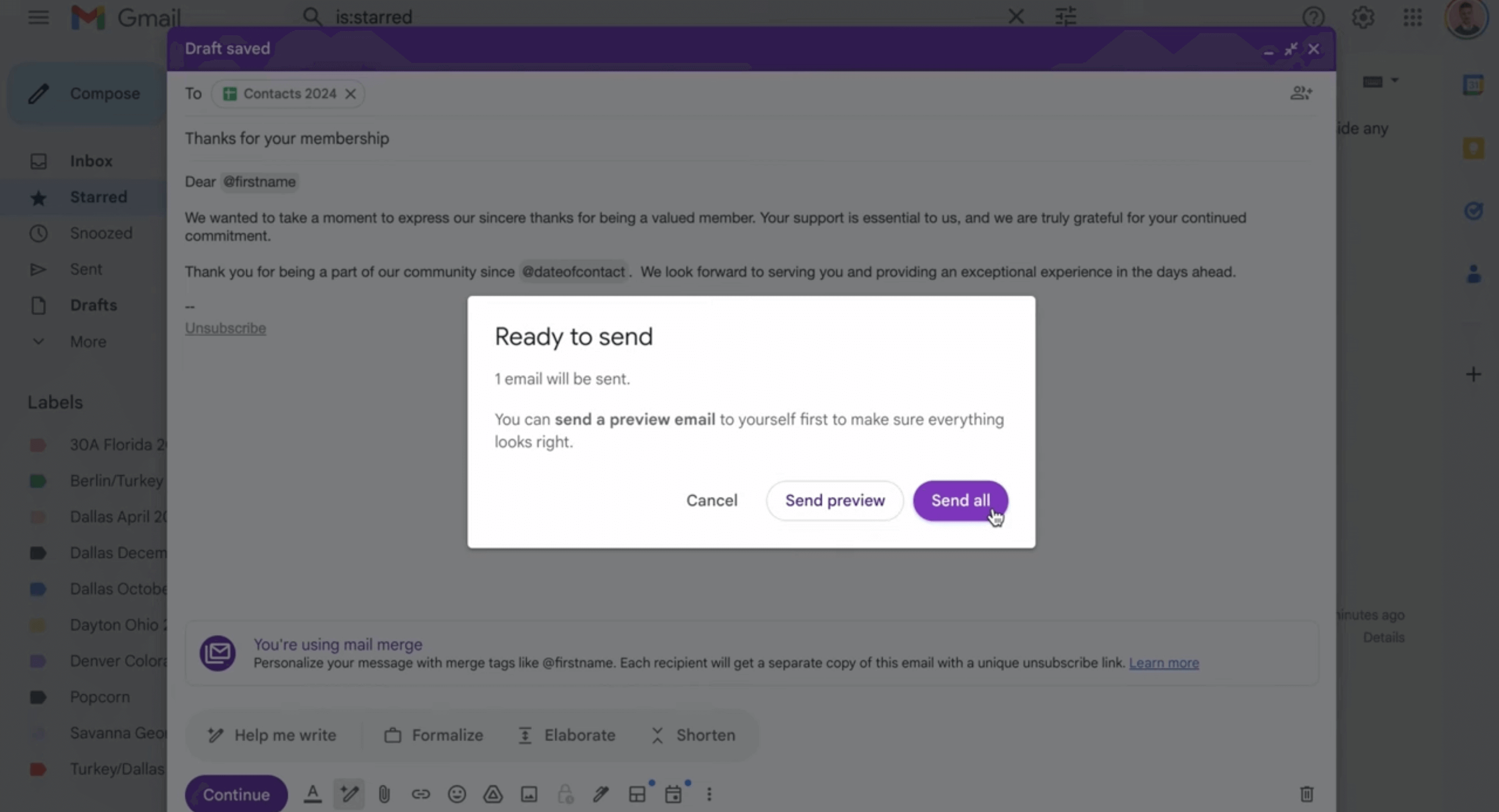
Когда вас все устраивает, нажмите кнопку Continue. Google покажет предупреждение о спаме.
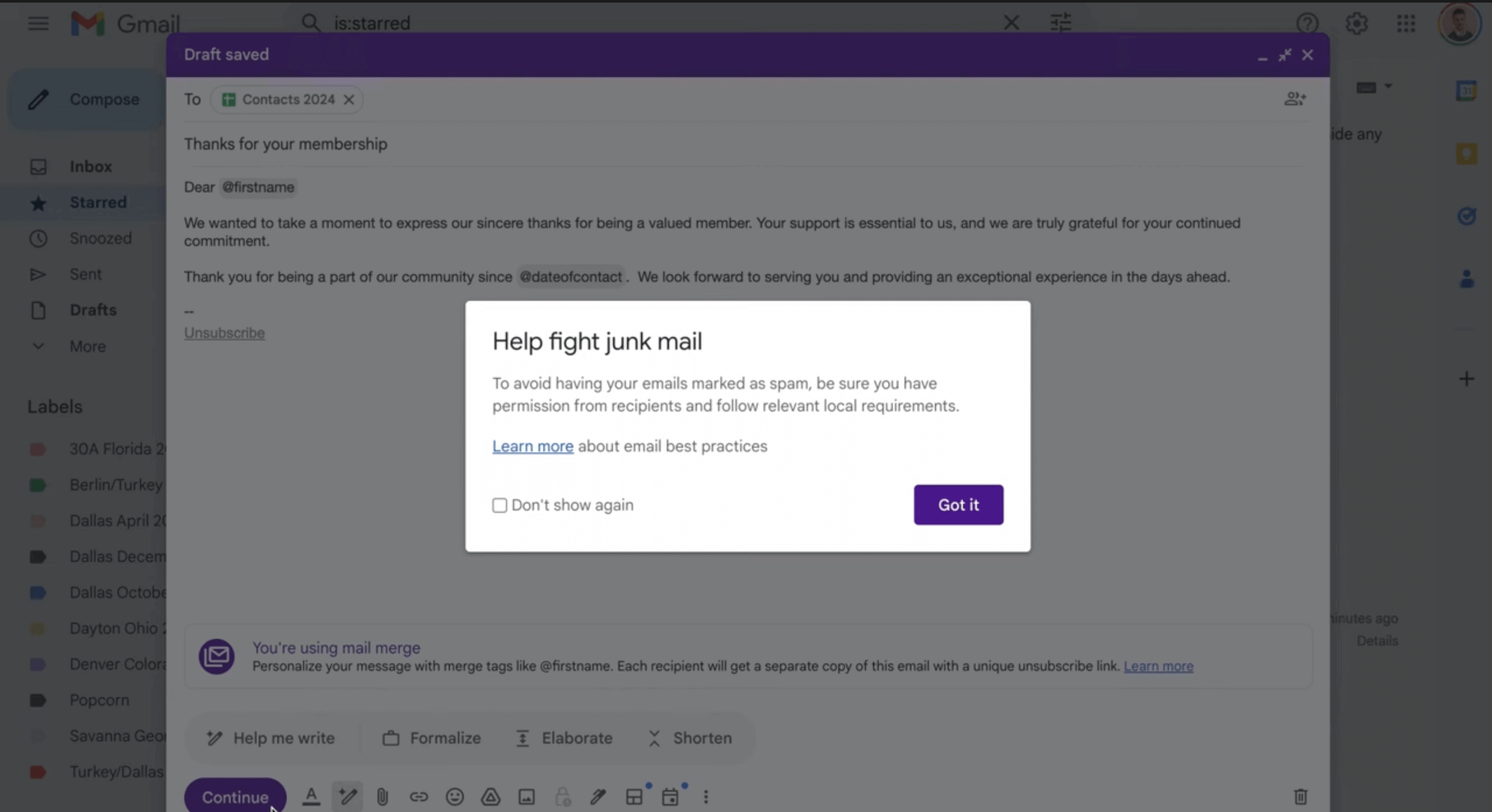
Почти готово! Нажмите Got it и отправьте либо предпросмотр массового письма, либо саму рассылку получателям.
Недостатки Gmail для массовых рассылок
Мы уже разобрали плюсы Gmail для массовых писем, так что вы наверняка задаетесь вопросом, есть ли минусы. Да, есть несколько:
- Лимиты отправки. Gmail ограничивает количество отправок в день (обычно 500 писем для обычного аккаунта и 2 000 для Google Workspace). Неважно, отправляете вы одно письмо 500 получателям или 500 писем по 500 получателей — если превысите лимит, получите ошибку. Для большой базы это серьезное ограничение.
- Риск попасть в спам. Слишком большая активность с аккаунта Gmail может запустить спам-фильтры получателей. Это ухудшает доставляемость и бьет по репутации отправителя. В худшем случае Google может временно отключить аккаунт.
- Недостаток функций. Gmail не дает продвинутые функции email-маркетинга: автоматизацию, расширенную аналитику, сегментацию и A/B-тестирование.
- Ограничения дизайна. В Gmail можно кое-что настроить, но возможности оформления довольно базовые. Создавать визуально привлекательные письма с профессиональными шаблонами и кастомными макетами намного сложнее, чем в email-маркетинговой платформе.
- Проблемы с compliance. Соблюдать правила вроде CAN-SPAM и GDPR через Gmail сложнее, тогда как у некоторых платформ для email-маркетинга есть встроенные инструменты для работы с такими требованиями.
Лучшие альтернативы Gmail для массовых рассылок
Как видите, несмотря на простоту, Gmail — не лучший инструмент для массовых рассылок. Здесь поможет сервис email-маркетинга.
Сервис email-маркетинга — это инструмент, который помогает бизнесу отправлять письма большому числу людей одновременно. Он позволяет легко создавать, отправлять и управлять кампаниями благодаря шаблонам, инструментам дизайна и расширенной аналитике. Ниже — наши 3 лучших платформы для email-маркетинга.
1. Selzy
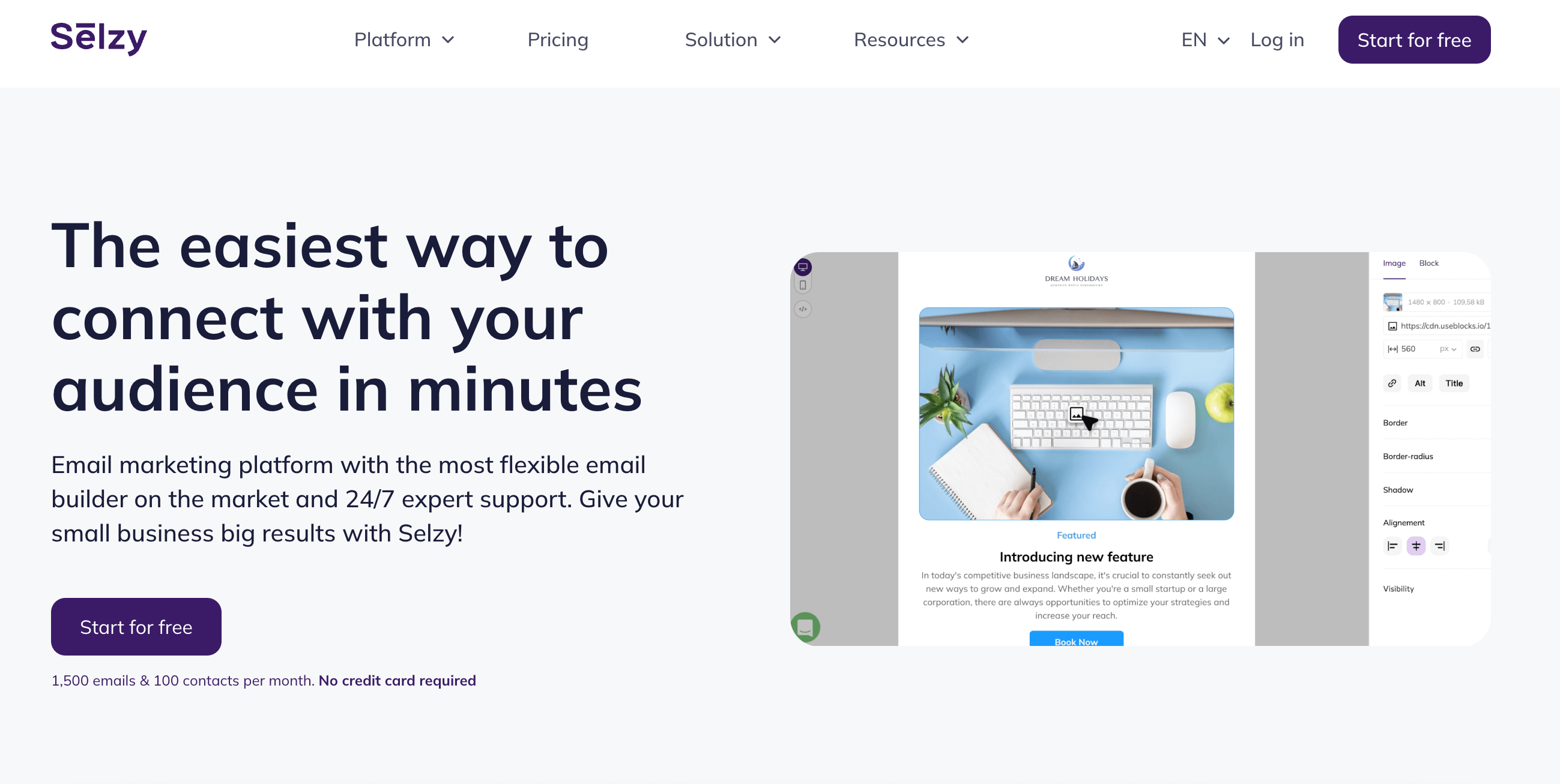
Selzy — сервис с очень удобным интерфейсом и настраиваемыми шаблонами, который отлично подходит малому и среднему бизнесу. Особенно он полезен тем, кто только начинает в email-маркетинге или работает с ограниченными ресурсами. В Selzy можно сегментировать аудиторию и автоматически отправлять персонализированные письма, обращаясь к клиентам по имени с помощью тегов. У Selzy также есть подробная аналитика и A/B-тестирование.
Отправлять массовую email-кампанию в Selzy очень просто. Можно использовать один из готовых шаблонов или создать свой в AI-редакторе drag-and-drop. Кампании будут адаптивными, а размер шаблона письма будет оптимален и для мобильных, и для десктопов. Также можно собирать автоматические кампании в визуальном редакторе и быстро пересылать письма тем подписчикам, кто не открыл их с первого раза.
Начать с Selzy можно бесплатно: до 1 000 писем в месяц и до 100 контактов, либо оформить подписку от $5 в месяц при годовой оплате за 500 контактов и неограниченное число писем в месяц.
2. Brevo
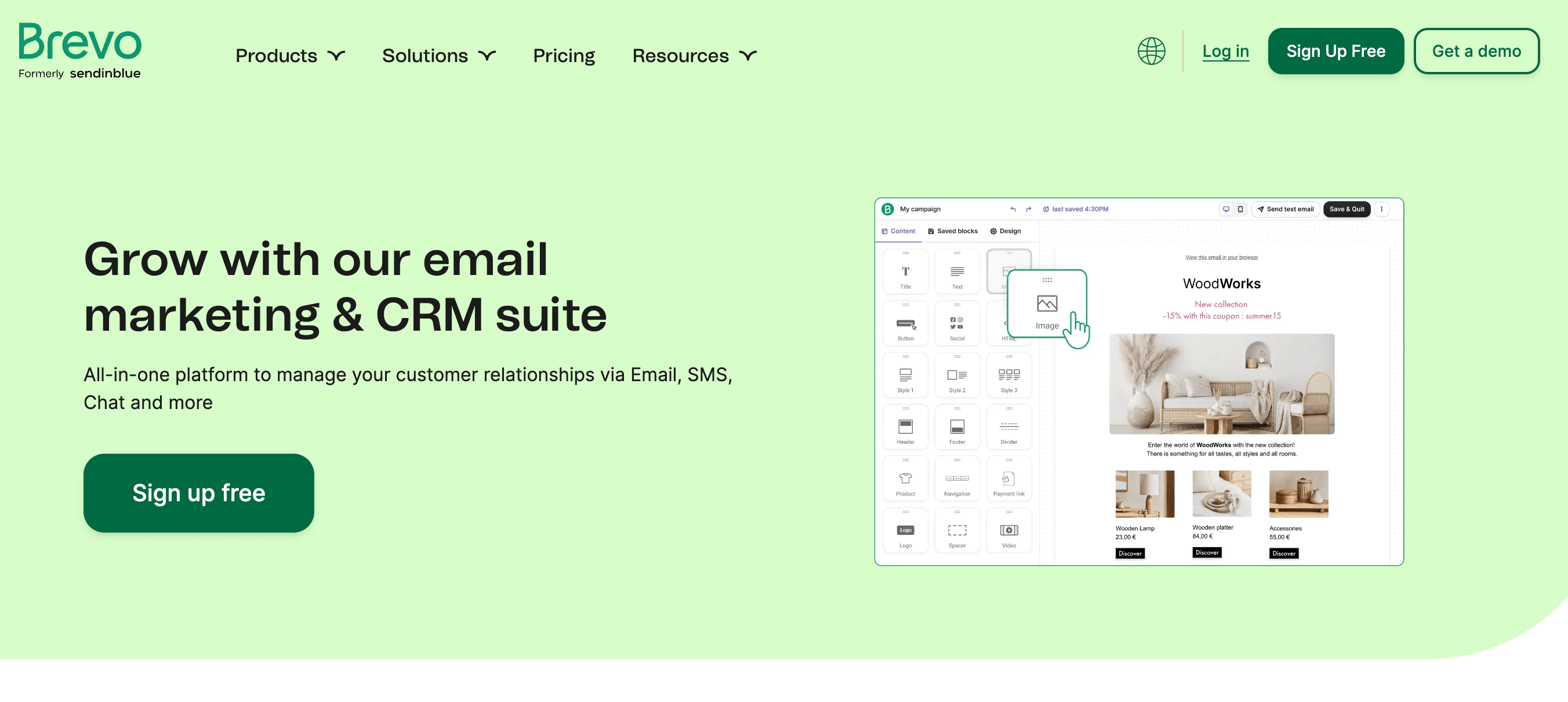
Brevo — тоже email service provider, но с дополнительными возможностями. С Brevo можно отправлять письма и SMS, управлять отношениями с клиентами и создавать лендинги. Он хорошо подходит малому и среднему бизнесу, интернет-магазинам и маркетологам, которым нужны несколько каналов связи и CRM в одном месте.
У Brevo есть сегментация, персонализация, шаблоны писем для разовых кампаний и автоматизаций. В drag-and-drop редакторе есть AI для генерации контента и текста писем. Как и в любом сервисе email-маркетинга, здесь можно отслеживать кампании и анализировать результаты.
У Brevo несколько тарифов, включая бесплатный с лимитом 300 писем в день. Самый дешевый платный план начинается от $9 в месяц за 500 контактов и 5 000 писем в месяц.
3. Mailchimp

Mailchimp — одна из самых узнаваемых платформ email-маркетинга. У нее широкий набор функций: email-маркетинг, автоматизация, лендинги, CRM и реклама в соцсетях. Сервис ориентирован на малый и средний e-commerce-бизнес.
В редакторе Mailchimp есть AI для разработки email-кампаний, написания темы письма и рекомендаций товаров. Mailchimp предлагает email-автоматизацию и повторную отправку тем подписчикам, которые не открыли предыдущие письма. Помимо стандартной аналитики пользователи могут сравнивать свои результаты со средними показателями по отрасли.
У Mailchimp несколько тарифов, включая бесплатный до 500 контактов и 1 000 писем в месяц или 500 писем в день. Самый дешевый тариф Essentials стоит $13 в месяц за 500 контактов и количество писем в 10 раз больше.
Итоги
Вот и все! Надеемся, этот гайд ответил на все вопросы о том, как отправлять массовые письма через Gmail. Вот основные выводы:
- Массовые письма вроде рассылок или промоакций охватывают многих людей сразу и полезны маркетологам, потому что они эффективны, недороги и дают ценные инсайты.
- Gmail можно использовать для массовых рассылок. Его плюсы — простота, интеграции с другими сервисами Google и доступность.
- При отправке массовых писем в Gmail можно использовать свой аккаунт, установить расширение или подписаться на Google Workspace.
- Но если вы работаете в бизнесе или занимаетесь email-маркетингом, Gmail — не лучший инструмент для bulk-рассылок. Минусы — дневные лимиты, ограниченный дизайн и риск, что кампании сочтут спамом.
- В идеале для массовых рассылок лучше использовать сервис email-маркетинга, а не Gmail.
 Новое и интересное в нашем блоге.