
Сделали красивую рассылку, а отправлять её хотите с домена gmail.com? Есть все шансы, что сервис для email-рассылок ограничит массовую отправку или все письма окажутся в спаме. Для регулярных рассылок по базе подписчиков нужно завести корпоративный адрес и настроить аутентификацию. Разбираем, как всё сделать верно и не потерять читателей.
Почему для рассылок не подходит публичный домен
Вот почему не стоит отправлять рассылки с публичных доменов, вроде @gmail.com:
- Область применения. Публичные домены предназначены для личного, а не коммерческого использования. Именно поэтому платформы автоматизации email-рассылок, в том числе Selzy, могут накладывать различные ограничения на отправку с таких адресов.
- Аутентификация. Почтовые сервисы доверяют только тем отправителям, которые могут подтвердить, что имеют право на отправку писем со своего домена. Для этого используют механизмы аутентификации, вроде SPF и DKIM. Публичные домены проверку аутентификации пройти не могут.
- Репутация. Чем выше репутация вашего почтового адреса (то есть чем меньше людей и почтовых сервисов пометили его как спам), тем больше шансов, что оно дойдёт до клиентов. Используя почтовые сервисы с публичным доменом, вы делите эту репутацию с миллионами других людей — иными словами, не можете ее поддерживать.
- Доверие. Письмо от адресата с публичным доменом даже если и дойдёт до подписчиков, вряд ли вызовет у них доверие — и к содержанию, и к бренду. А значит, с большей вероятностью попадёт в спам.
Чем поможет корпоративная почта
Массовые рассылки обязательно отправлять с корпоративной почты. Это адрес, который зарегистрирован на домене вашего сайта. Например, @uber.com, @booking.com.
Рассылки, отправленные с корпоративного адреса, не вызывают подозрений у почтовых сервисов. Кроме того, корпоративный адрес — это красиво и удобно, а домен в названии сразу говорит, в какой компании работает отправитель письма.
Что нужно для регулярных рассылок в Selzy
Давайте разберёмся пошагово.
Шаг 1. Зарегистрируйте корпоративную почту
Чтобы создать корпоративную почту, вам понадобится:
- Сайт
- Доступ к его хостингу
- Выбор подходящего почтового сервиса
Например, если вы хотите создать корпоративную почту через Google, вы можете воспользоваться инструкцией по созданию почты на их домене.
Шаг 2. Подтвердите email
Перед настройкой email-аутентификации добавьте корпоративную почту в аккаунт Selzy в «Подтвержденные email». Для этого зайдите в свой аккаунт, перейдите в раздел «Настройки» → «Настройки аккаунта» → «Подтвержденные email».
Нажмите «Добавить».
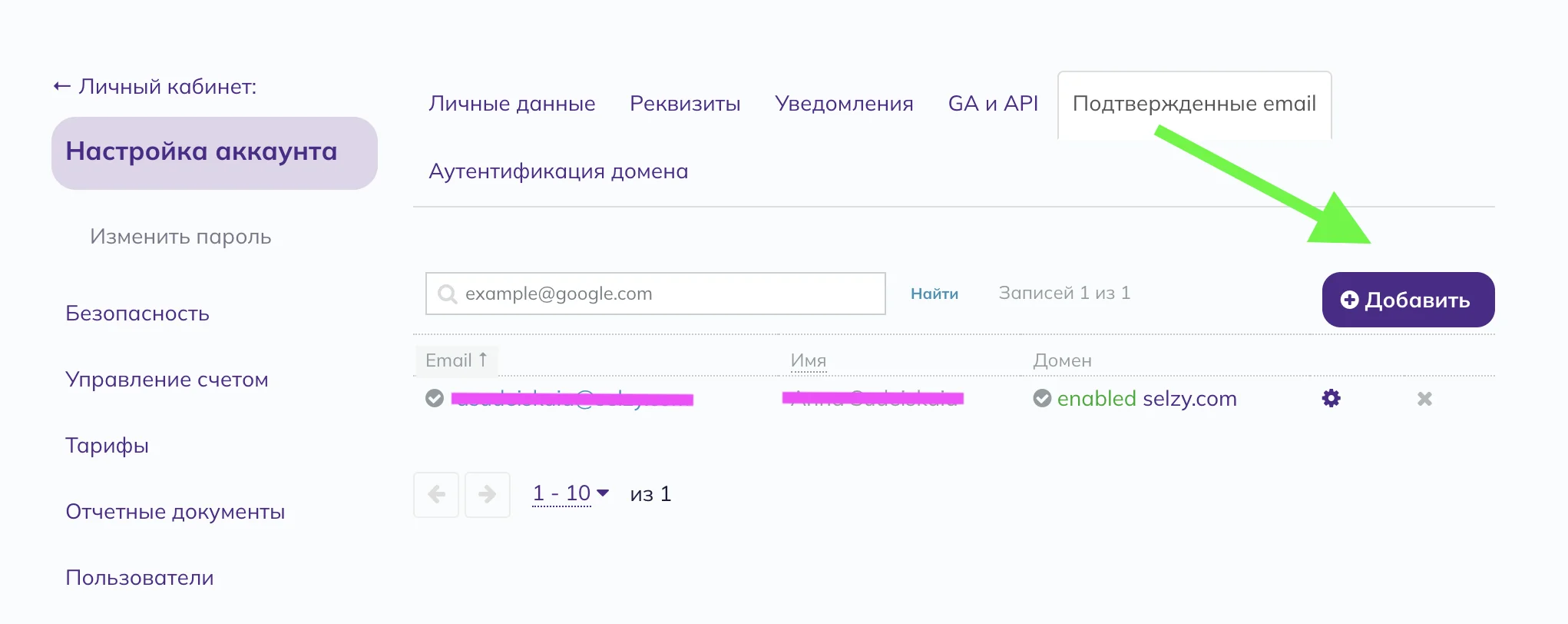
Далее введите свой email и имя в появившейся форме.
В поле «Имя» вы можете ввести свое имя или название компании. Это имя отправителя, которое будет указано в ваших письмах при отправке. С его помощью подписчики смогут определить от кого пришла рассылка. При необходимости вы сможете позже изменить имя в настройках в разделе «Подтвержденные email».
Нажмите «Подтвердить». На указанный email будет отправлено письмо-подтверждение, вам нужно будет открыть его и нажать на кнопку или перейти по ссылке.
Шаг 3. Настройте email-аутентификацию
Email-аутентификация — процесс проверки подлинности отправителя писем. Почтовые провайдеры проверяют её наличие и решают, стоит ли пропускать рассылку во «Входящие». Если настроить аутентификацию, мошенники не смогут отправить письмо от имени вашего домена.
Если вы хотите получить полный контроль над доставляемостью рассылок и репутацией отправителя, рекомендуем использовать выделенный IP-адрес.
Аутентификация даёт два преимущества:
- Ваши рассылки с большей вероятностью окажутся во «Входящих», а не в «Спаме». Почтовый провайдер стремится определить, кто прислал письмо — надёжный отправитель или мошенник. Если аутентификация настроена и вы не отправляете письма, содержание которых можно принять за спам, шансы попасть во «Входящие» увеличиваются.
- Возможность использовать постмастеры (например, Google Postmaster) — сервисы от почтовых провайдеров, которые показывают репутацию домена, процент попаданий в спам и доставляемость на отдельные почтовые сервисы. Без email-аутентификации вы не сможете получить доступ к этим данным.
Если у вас нет времени разбираться с настройкой аутентификации или возникли трудности, вы всегда можете заказать услугу в службе поддержки Selzy.
Настройте аутентификацию домена
Чтобы разобраться с аутентификацией домена, вам нужны:
- SPF-запись — она показывает, каким почтовым серверам разрешено отправлять письма от вашего имени. Если вы пользуетесь сервисом для рассылок, вам следует указать это в SPF.
- DKIM — позволяет серверу-отправителю подписывать ваши письма уникальным ключом. Если кто-то другой решит отправить письмо от имени вашего домена, у него не будет этого ключа. Почтовые службы обнаружат это и отправят письмо мошенника в папку «Спам».
Чтобы настроить аутентификацию домена корпоративной почты, которую вы будете использовать для отправки рассылок, перейдите в раздел «Настройки» → «Аутентификация домена» и нажмите «Добавить».
Добавить домен можно только в том случае, если у вас есть подтвержденный email на этом домене в Selzy.
Введите доменное имя (адрес сайта без протокола) и нажмите «Получить настройки».
Вы увидите окно с информацией, которую необходимо скопировать на хостинг домена.
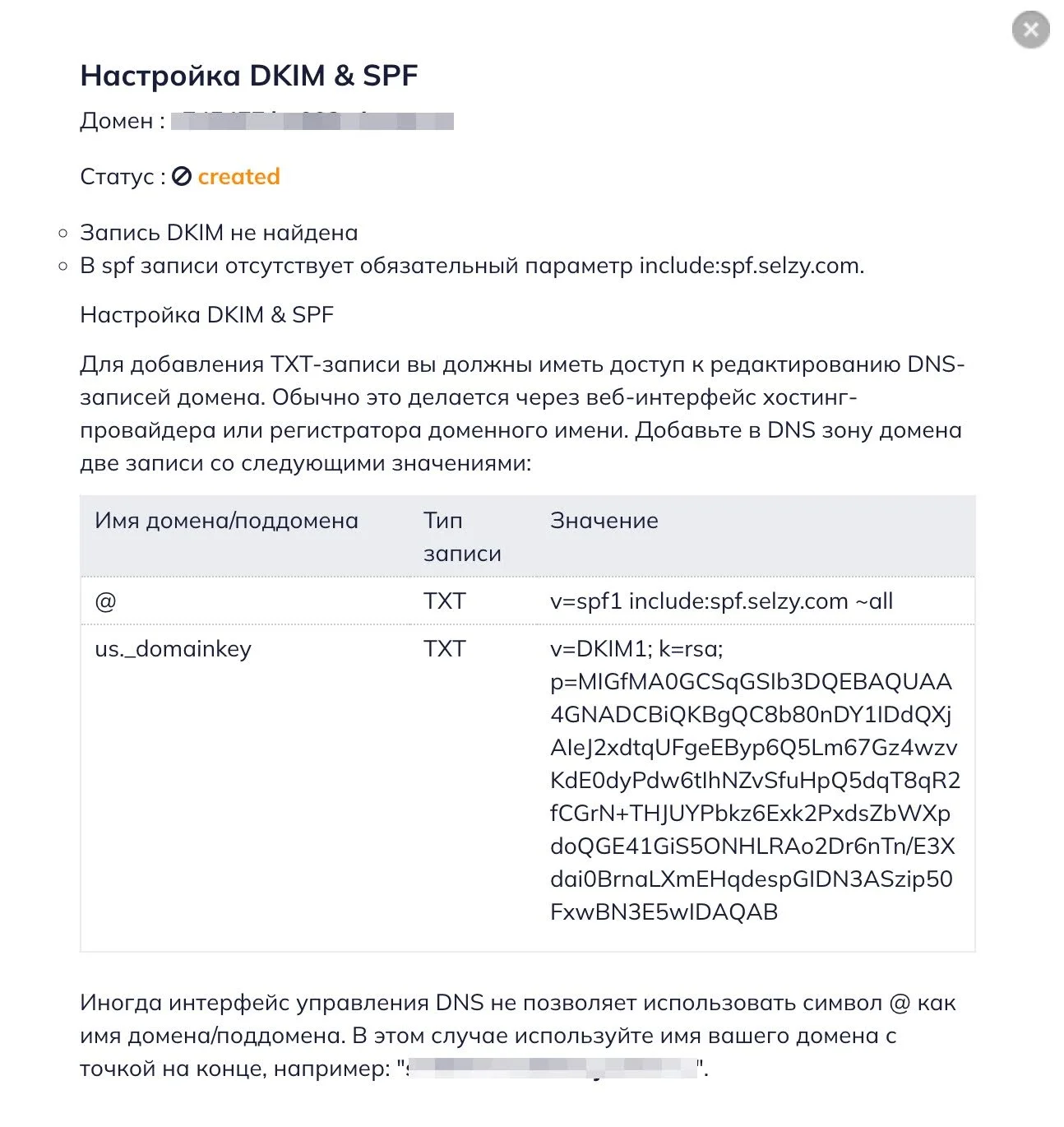
Чтобы завершить настройку DKIM и SPF, добавьте TXT-записи, полученные в аккаунте Selzy, в аккаунт хостинга вашего домена.
Если вы не знаете, какой хостинг используете, перейдите к примеру.
Чтобы узнать свой хостинг, можно воспользоваться сервисом NsLookup.
Например, давайте узнаем хостинг для Reserved.com.
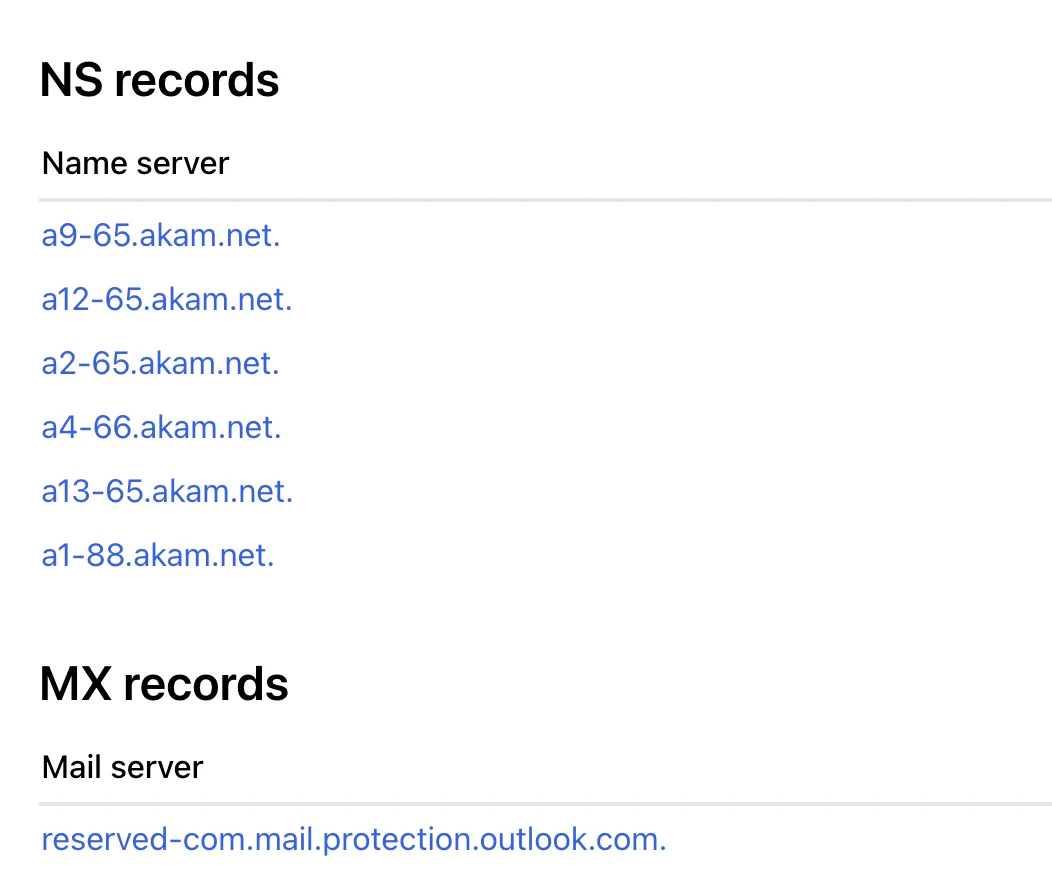
После проверки мы видим, что согласно NS-записям аутентификацию необходимо настроить на хостинге Akam.
Если вы не знаете, как добавить записи для хостинга, перейдите к примеру.
Давайте на примере хостинга Beget рассмотрим, как добавить записи. Вы можете использовать любой другой хостинг, отличаться будет только интерфейс.
На панели управления хостингом перейдите в раздел «DNS», где вы сможете управлять DNS-записями домена.
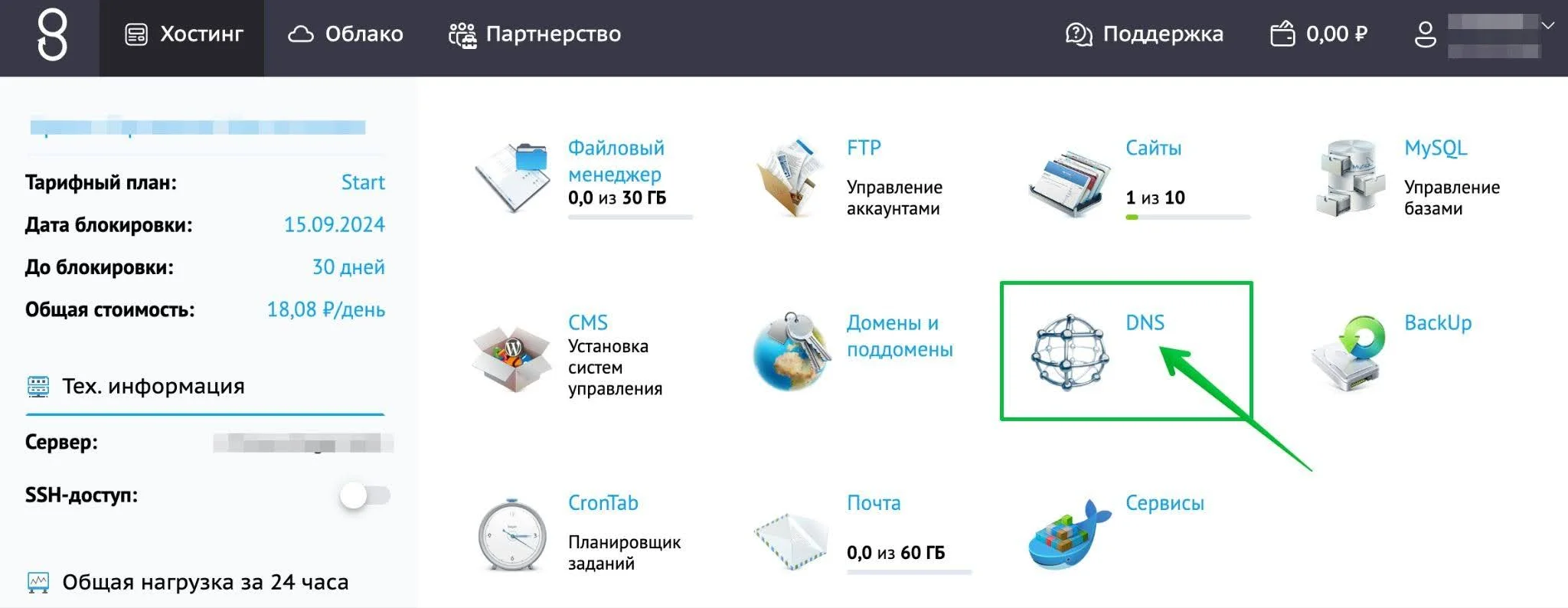
Выберите из списка домен, для которого будут вноситься записи.
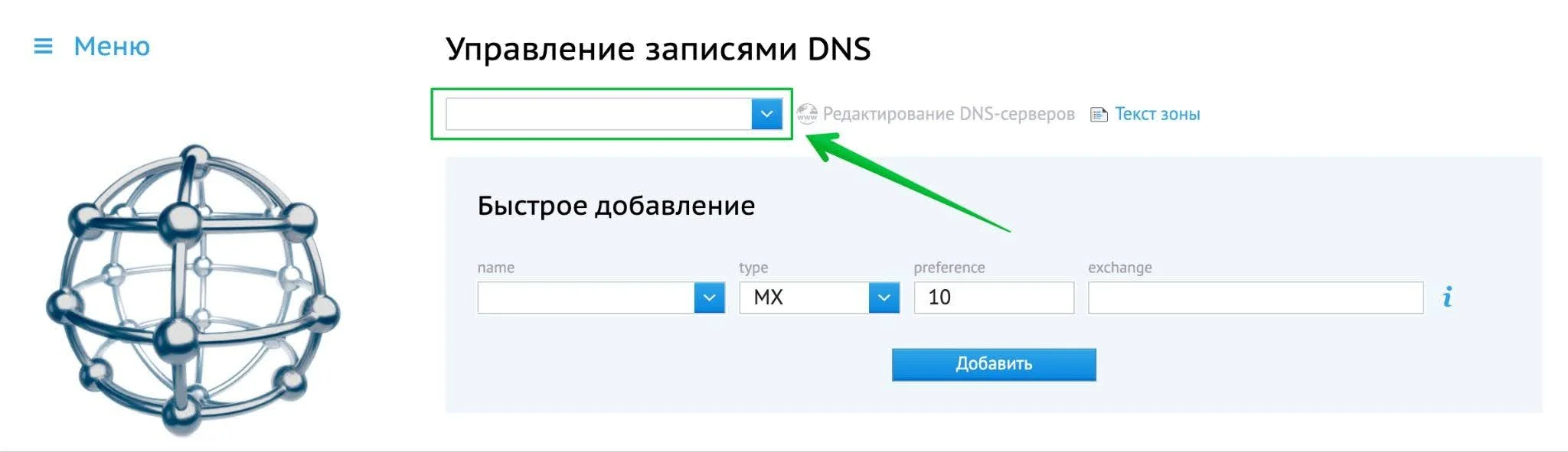
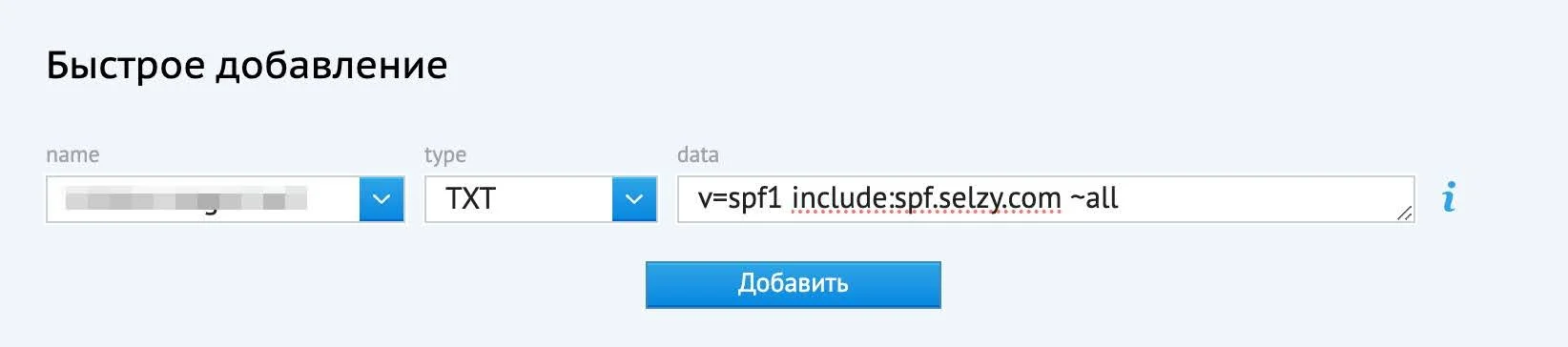
Затем в аккаунте Selzy скопируйте из окна с настройками DKIM и SPF строку @ TXT v=spf1 include:spf.selzy.com ~all и внесите ее на хостинг.
- @ — имя записи (хост) или поддомена. Если @ не принимается, укажите в поле «Name» ваш домен.
- TXT — тип записи.
- v=spf1 include:spf.selzy.com ~all — значение записи.
Заполните все поля и нажмите «Добавить». Некоторые хостинги также просят заполнить значение TTL, которое представляет собой время обновления данных (в секундах). Вы можете оставить значение по умолчанию.
Даже если вы используете несколько сервисов, у вас должна быть одна объединенная SPF-запись. Эта запись будет включать в себя все сервисы, которые вы собираетесь использовать для отправки рассылок.
В приведенном ниже примере SPF-запись содержит 2 сервиса: Selzy и Beget.com.
Так выглядит объединенная SPF-запись

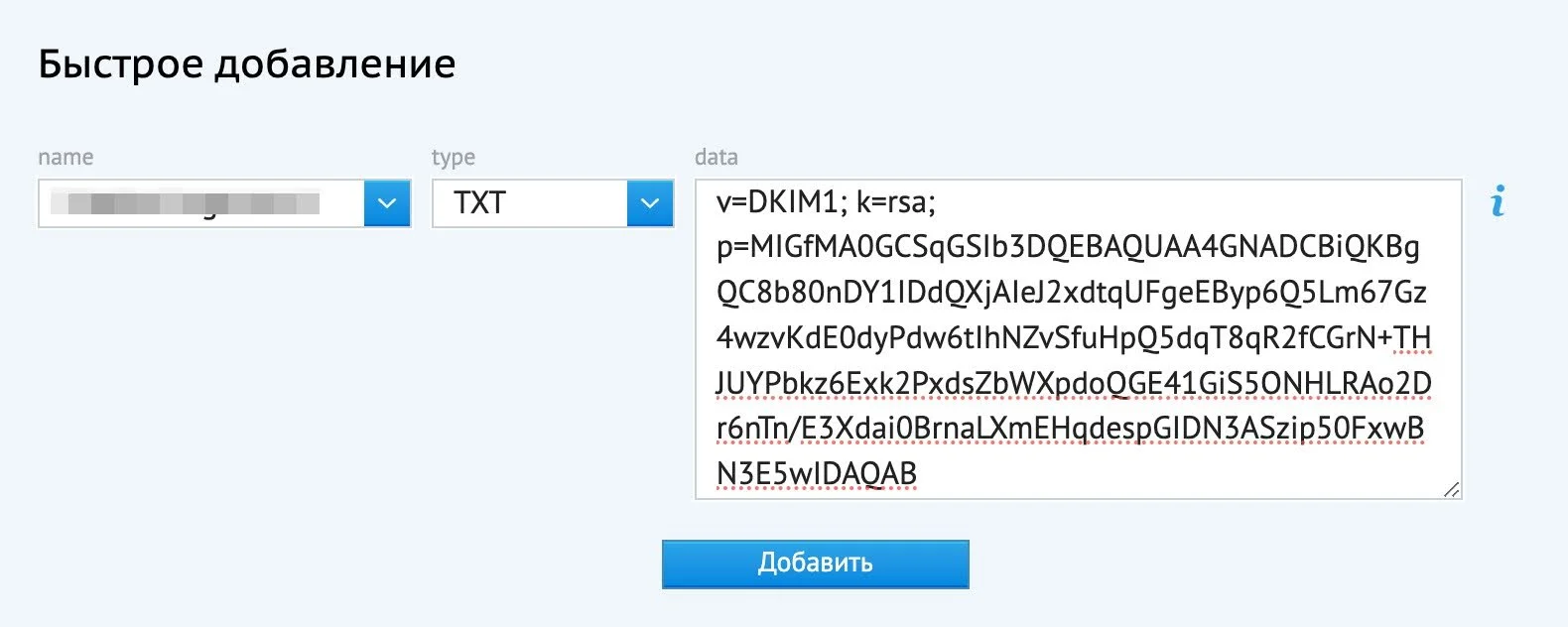
Аналогичным образом вам нужно добавить еще одну запись для DKIM. Для этого в аккаунте Selzy скопируйте данные из окна с настройками DKIM и SPF и добавьте их на хостинг.
| us._domainkey | TXT | v=DKIM1; k=rsa; p=MIGfMA0GCSqGSIb3DQEBAQUAA4GNADCBiQKBgQD0l3mpHnuXwYcWwNQjURQKJGPDrzQH9BVXXWMT2TGLdxbXitJEdbjd7fB729q0kaoYK61eDAyaaEg0Y4ITmO+xvatxTQCNq0srPTF3dfc5mbrOFc0HsAtOy0faXUDF8veDr+bs8kcCtoQHpwks+51SXv3ETjMld/TWZicwc3nVIQIDAQAB |
- us._domainkey — имя записи (хост) или поддомена. Запись должна содержать us._domainkey.
- TXT — тип записи.
- v=DKIM1; k=rsa; p=MIGfMA0GCSqGSIb3D… — уникальное значение записи для каждого домена в системе (DKIM-ключ).
На некоторых панелях управления доменом нужно указать рядом с us._domainkey ваш домен (тот, для которого вы настраиваете аутентификацию). Например, us._domainkey.yourdomain.com. На большинстве хостингов все же достаточно внести в имя записи только us._domainkey.
Тип записи выберите аналогично SPF — TXT. Скопируйте и вставьте DKIM-ключ в поле «Data» и нажмите кнопку «Добавить».
После того как вы настроили данные на хостинге, в личном кабинете Selzy зайдите в раздел «Настройки» → «Аутентификация домена» и проверьте, изменился ли статус домена на «Enabled». Этот статус означает, что аутентификация успешно настроена.
Статус обновляется не сразу — обычно на это требуется от получаса до пары часов.
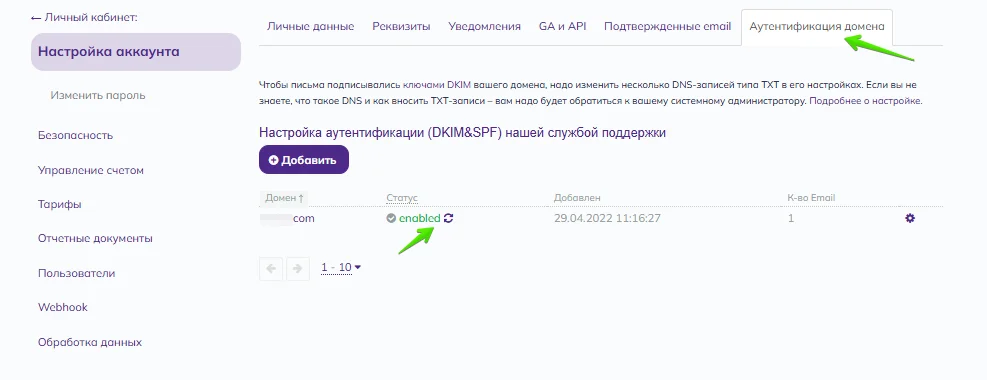
Чтобы обновить статус вручную, нажмите на две стрелки рядом с ним.
Настройте DMARC
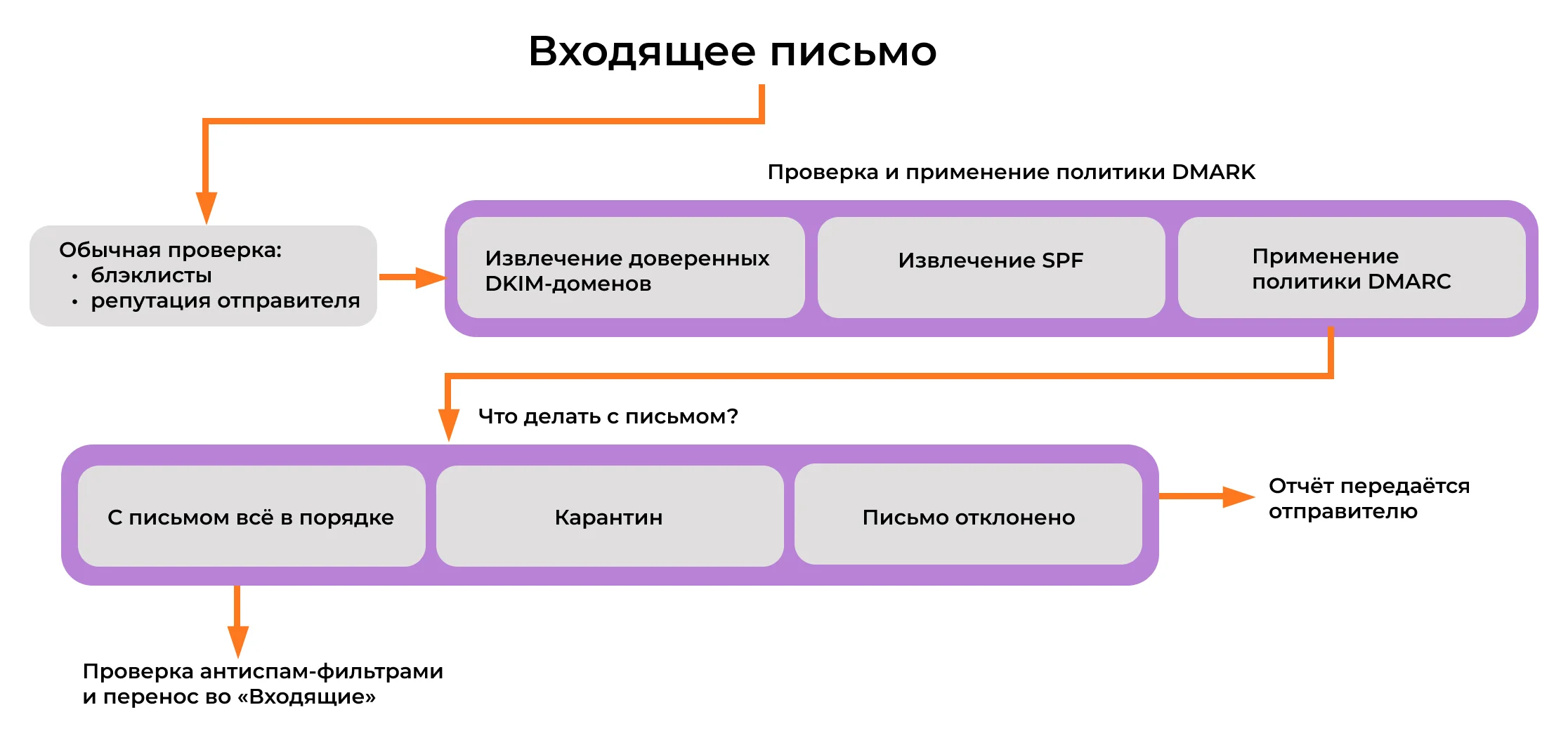
Кроме SPF и DKIM, вы также можете настроить DMARC — дополнительный протокол email-аутентификации, который определяет политику обработки результатов этих проверок. Три основные политики: none, quarantine и reject.
С помощью DMARC почтовые провайдеры получают инструкции о том, что делать, если письмо отправлено от имени вашего домена, но не проходит проверки SPF и DKIM. Такое бывает, если с вашего домена пытаются отправить спам.
DMARC также позволяет получать сводные отчеты о неудачных проверках.
Если вы отправляете более 5000 сообщений в день на адреса Gmail, то вам необходимо настроить политику DMARC, чтобы соответствовать требованиям Google.
Если вы только что настроили SPF и DKIM, подождите несколько дней, прежде чем настраивать DMARC. DKIM и SPF должны успешно аутентифицировать сообщения как минимум 48 часов, прежде чем вы сможете включить DMARC.
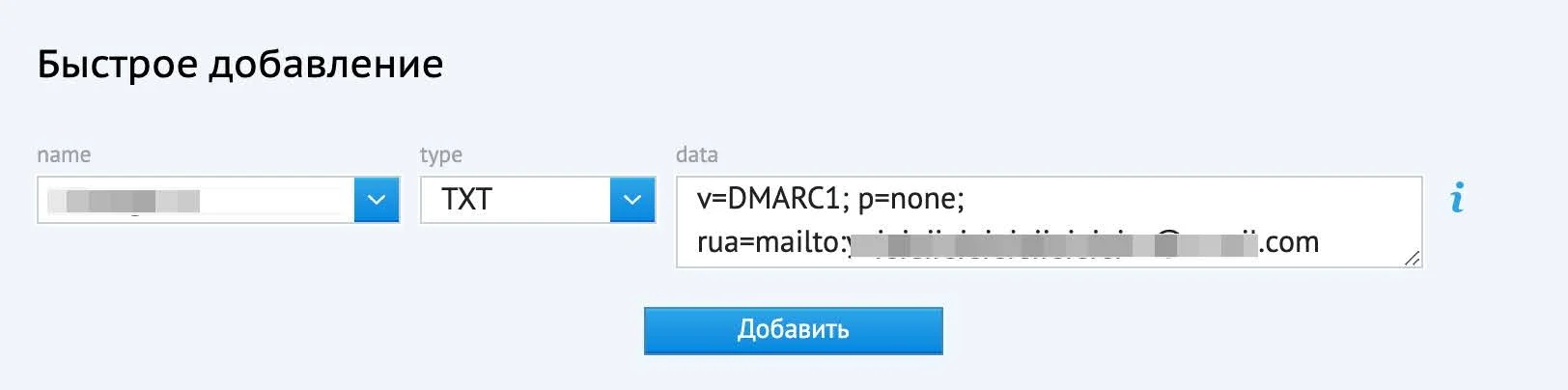
В отличие от DKIM и SPF, запись DMARC вам нужно создать самостоятельно. Откройте текстовый редактор и создайте TXT-запись для своего домена.
Базовая запись DMARC выглядит так:
v=DMARC1; p=none; rua=mailto:your@email.com
- v=DMARC1 — указывает на то, что это запись DMARC.
- p=none — определяет политику для сообщений, которые не проходят проверку DMARC. В этом примере установлено значение none, то есть никаких действий предприниматься не будет. При необходимости позже его можно изменить.
- rua — указывает на email-адрес, куда будут отправляться сводные отчеты.
Начните с политики DMARC none, чтобы отслеживать результаты и собирать отчеты — этого достаточно, чтобы соответствовать требованиям Google для массовых отправителей.
Когда вы убедитесь, что ваши письма успешно проходят проверки аутентификации, можно перейти на более строгую политику, например quarantine или reject.
Сохраните запись в DNS-настройках своего домена. Как и в случае с DKIM и SPF, перейдите в аккаунт хостинга, выберите домен и добавьте новую TXT-запись с созданной вами DMARC-записью.
FAQ о настройке почты для рассылок
Что делать, если у меня уже есть SPF-запись другого сервиса?
Даже если вы используете несколько сервисов, у вас должна быть одна SPF-запись. Она должна включать все сервисы, которые вы собираетесь использовать для отправки рассылок.
Например, вы можете использовать Selzy вместе с почтовым ящиком Outlook.
В таком случае добавьте include:spf.selzy.com к уже существующей записи: v=spf1 include:spf.protection.outlook.com ~all.
Если в записи есть redirect=, замените его на include:.
Объединенная запись должна заканчиваться на ~all.
В результате SPF-запись будет выглядеть так: v=spf1 include:spf.protection.outlook.com include:spf.selzy.com ~all
Настраивали по инструкции, но в Selzy остался статус «created» или «disabled», что делать?
Если при обновлении статуса вы видите уведомление о том, что ошибок не обнаружено, подождите еще 30 минут. Статус изменится на «Enabled».
При обновлении статуса могут возникнуть ошибки:
- Запись DKIM не найдена.
- SPF-запись отсутствует.
- В SPF-записи отсутствует обязательный параметр «include:spf.selzy.com».
В этом случае проверьте корректность записей у себя на хостинге. Рекомендуем обратить внимание на наличие лишних пробелов — они учитываются при считывании записи. Также проверьте, на правильном ли хостинге вы внесли записи.
Я не смогу отправлять рассылки в Selzy, пока всё не настрою?
Сможете, но в тестовом режиме. Настройка корпоративной почты требует времени, тем более, если вы только начали работать. Поэтому Selzy позволяет использовать публичные домены с некоторыми ограничениями, включая замену адреса «От кого».
Это работает так:
- У вас еще нет адреса корпоративной почты
Selzy заменит адрес «От кого». Например, вы отправляете письма с адреса bestpetstore@gmail.com. Тогда адрес «От кого» будет заменен на: bestpetstore-gmail.com@sendwithselzy.com.
- Корпоративную почту подтвердили, но возникла проблема с аутентификацией или другими настройками
Вы отправляете рассылку по расписанию, а адрес «От кого» корректируется. Например, ваш адрес — promo@bestpetstore.com. Адрес «От кого» будет заменен на promo-bestpetstore.com@sendwithselzy.com
Какие могут быть проблемы с аутентификацией и как о них узнать?
Убедитесь, что статус DKIM включен («enabled»). Если это не так, то причин может быть несколько: например, вы еще не настроили аутентификацию домена, настройка не завершена или на стороне хостинг-провайдера возникла ошибка.
Даже если адрес «От кого» был заменен, вы сможете отправить рассылку по расписанию, а проблему со статусом DKIM решить позже.